In Phần mềm

Hướng dẫn chức năng xóa hàng loạt

Hôm nay ngày 16 tháng 5 năm 2011
-Hướng dẫn chức năng xóa hàng loạt của chương trình quản lí văn bản.
Đây là chức năng mới được đưa bổ sung và chương trình, nó được dùng trong các phiên bản dùng cho các cơ sở đào tạo bởi lí do sau đây:
+Khi dạy cho người học cách nhập văn bản đi và văn bản đến vào chương trình mỗi ca nhập 50 văn bản chẳng hạn, nếu bình thường thường người học phải thực hiện 50 lần thao tác xóa sẽ mất nhiều thời gian, chính vì vậy trong chương trình có thiết kế thêm nút xóa văn bản hàng loạt. Đối với các phiên bản dành cho các cơ quan thì chức năng xóa hàng loạt sẽ bị mờ đi và không thực hiện được bởi vì sẽ rất nguy hiểm nếu bấm nhầm vào nút này bao nhiêu công sức nhập dữ liệu vào chương trình sẽ mất hết. Để xóa hàng loạt văn bản làm như sau:
+Khởi động chương trình Quản lý văn bản, đăng nhập, chọn năm làm việc, OK.
+Mở chương trình Quản lí văn bản đến chẳng hạn.
+Nháy vào nút Xóa tất cả các năm.

+Hộp thoại cảnh báo hiện ra hỏi bạn có muốn xóa tất cả công văn ở bảng này không, bạn nháy vào Yes để chấp nhận.

Read More

Share Tweet Pin It +1

0 Comments

In Phần mềm

Xóa thông tin đã nhập

Hôm nay ngày 15 tháng 5 năm 2011
Mời bạn xem tiếp phần hướng dẫn
-Xóa thông tin đã nhập
-Nháy vào mục cần xóa sau đó nháy vào nút Xóa có dấu x màu đỏ.

-Hộp thoại Thông báo hiện ra hỏi bạn xem có muốn xóa công văn này không, bạn nháy vào Yes để chấp nhận việc xóa.

Read More

Share Tweet Pin It +1

0 Comments

In Giải trí

Giống của em đấy!

Hôm nay ngày 14 tháng 5 năm 2011
Giống của em đấy!
Một người đàn ông lảo đảo đi vào phòng cấp cứu ở một bệnh viện với hai mắt bầm tím. Bác sĩ hỏi ông ta chuyện gì đã xảy ra.
- Chuyện là thế này - Người đàn ông kể lại - Tôi đang chơi gôn với vợ tôi, lúc ấy cô ta đánh quả banh xoáy bay vào một cánh đồng nơi những con bò đang gặm cỏ. Vợ tôi đi tìm quả banh trong khi tôi sục sạo chung quanh thì để ý thấy một con bò có cái gì đó trắng trắng gần dính ở mông của nó. Tôi tiến đến gần và nhấc cái đuôi con bò lên và trông thấy quả banh gôn của vợ tôi… dính ngay ở giữa mông con bò… Đó chính là khi tôi phạm sai lầm…
- Ông đã làm gì? - bác sĩ hỏi.
- Tôi nhấc đuôi con bò lên và gọi vợ: "Này Annie, cái này trông giống .....của em đấy!"

Read More

Share Tweet Pin It +1

0 Comments

In Phần mềm

Bổ sung hoặc sửa chữa thông tin đã nhập

Hôm nay ngày 14 tháng 5 năm 2011
Mời bạn theo dõi tiếp
-Bổ sung hoặc sửa chữa thông tin đã nhập
Trong quá trình nhập dữ liệu có thể sau này bạn phát hiện sai sót về chính tả hoặc nhập thiếu vì vậy cần phải sửa chữa hoặc bổ sung thêm làm như sau:
+Mở Danh sách công văn đi.

+Nháy vào hàng chứa văn bản cần bổ sung thông tin.
+Nháy vào mục Cập nhật.
+Tiến hành sửa thí dụ tôi thêm chữ Bàn về tuyển sinh tại chức năm 2011.

+Nháy vào nút Sửa lại.

+Hộp thoại Thông báo hiện ra bạn bấm OK.

Read More

Share Tweet Pin It +1

0 Comments

In Phần mềm

Hướng dẫn đăng kí văn bản đi

Hôm nay ngày 11 tháng 5 năm 2011
Mời bạn theo dõi tiếp phần
1-Hướng dẫn đăng kí văn bản đi.

+Nháy vào thực đơn Công văn chọn Công văn đi.

+Để đăng kí một văn bản đi vào danh sách bạn nháy vào mục Thêm có dấu cộng màu vàng như hình trên.

+Bạn nhập các thông tin vào các ô bằng cách bấm chọn hoặc nhập trực tiếp.
+Nếu có văn bản sẵn trong máy tính bạn nháy vào mục Đường dẫn đến tài liệu, tìm đến ổ đĩa và thư mục chứa, nháy vào tập tin, chọn Open.
+Bạn có thể xem thử nội dung tập tin đó bằng cách nháy vào nút Xem nội dung
+Nháy vào nút Thêm mới, bấm OK trong hộp thoại Thông báo hiện ra.

+Tác giả đang cải tiến để chương trình không cần cài đặt chỉ cần Copy vào máy tính là chạy, mục đích để đơn giản việc cài đặt đối với người không thành thạo tin học vẫn có thể sử dụng được.
Bạn nào cần chương trình này để thử nghiệm trước khi mua xin liên hệ với tác giả theo số điện thoại hoặc Email trên Blog, không nhắn tin qua điện thoại.
Một đĩa CD gửi qua bưu điện là 60.000 đ
Chương trình cho phép đăng kí 100 văn bản cả đi và đến

Read More

Share Tweet Pin It +1

0 Comments

In Phần mềm

Hướng dẫn sửa tên tác giả văn bản

Hôm nay ngày 10 tháng 5 năm 2011
Mời bạn theo dõi tiếp
1-Hướng dẫn sửa tên tác giả văn bản.
Khi bạn đã nhập các thông tin tên tác giả văn bản chương trình sẽ tự động gán và lưu tên tác giả tương ứng với từng tài liệu đã nhập. Vì vậy nếu bạn thay đổi tên tác giả sẽ làm sai lệch tác giả của những thông tin đã nhập trước đó.
Trường hợp tên cơ quan thay đổi thí dụ:
-Đầu tiên là Trường TH văn thư Lưu trữ
-Sau đổi là Trường TH Lưu trữ và Nghiệp vụ Văn phòng.
-Trường CĐ Lưu trữ và Nghiệp vụ Văn phòng
-Trường CĐ Nội vụ Hà Nội
Vì vậy bạn chỉ được phép bổ sung tên mới vào danh sách chứ không được xóa hoặc sửa tên cơ quan cũ, bởi vì nếu bạn thay tên mới vào là Trường CĐ Nội vụ Hà Nội thì tên Tác giả văn bản sẽ bị thay đổi tất cả sẽ không mang tính khách quan mà lịch sử để lại.
Khi bạn mở chương trình Quản lí văn bản bạn thấy tên các cơ quan nhận văn bản không phù hợp với cơ quan mình bạn có thể sửa lại cách làm như sau:
+Nháy đúp chuột vào tên cơ quan cần sửa.

+Thay tên cơ quan mới vào sau đó nháy vào nút Sửa đơn vị

+Bấm OK khi hộp thông báo hiện ra.

Read More

Share Tweet Pin It +1

0 Comments

In Phần mềm

Tạo danh sách tên tác giả văn bản

Hôm nay ngày 09 tháng 5 năm 2011
Mời bạn theo dõi tiếp
1-Hướng dẫn tạo danh sách tên tác giả văn bản.
Để thuận tiện cho việc đăng kí văn bản đến thuận lợi bạn cần tạo danh mục các cơ quan thường xuyên gửi văn bản đến cho cơ quan mình cách làm như sau:

+Nháy vào thực đơn Hệ thống chọn Nơi gửi văn bản nháy đúp.
Bạn đọc lưu ý Nơi gửi văn bản và Tác giả văn bản là 2 khái niệm khác nhau hoàn toàn nhưng vẫn có thể xếp vào 1 danh mục bởi lí do sau đây, khi đăng kí văn bản đi chương trình sẽ lấy tên cơ quan trong danh sách làm nơi nhận, khi đăng kí văn bản đến sẽ lấy tên cơ quan làm Tác giả văn bản.

+Nhập tên cơ quan mới vào mục Tên đơn vị sau đó nháy vào nút Thêm mới.
+Bấm OK khi hộp thoại nhỏ hiện ra.
Còn nữa hôm sau xem tiếp (Xem thêm các mốt tóc tại đây)

Read More

Share Tweet Pin It +1

0 Comments

In Đời sống xã hội feature

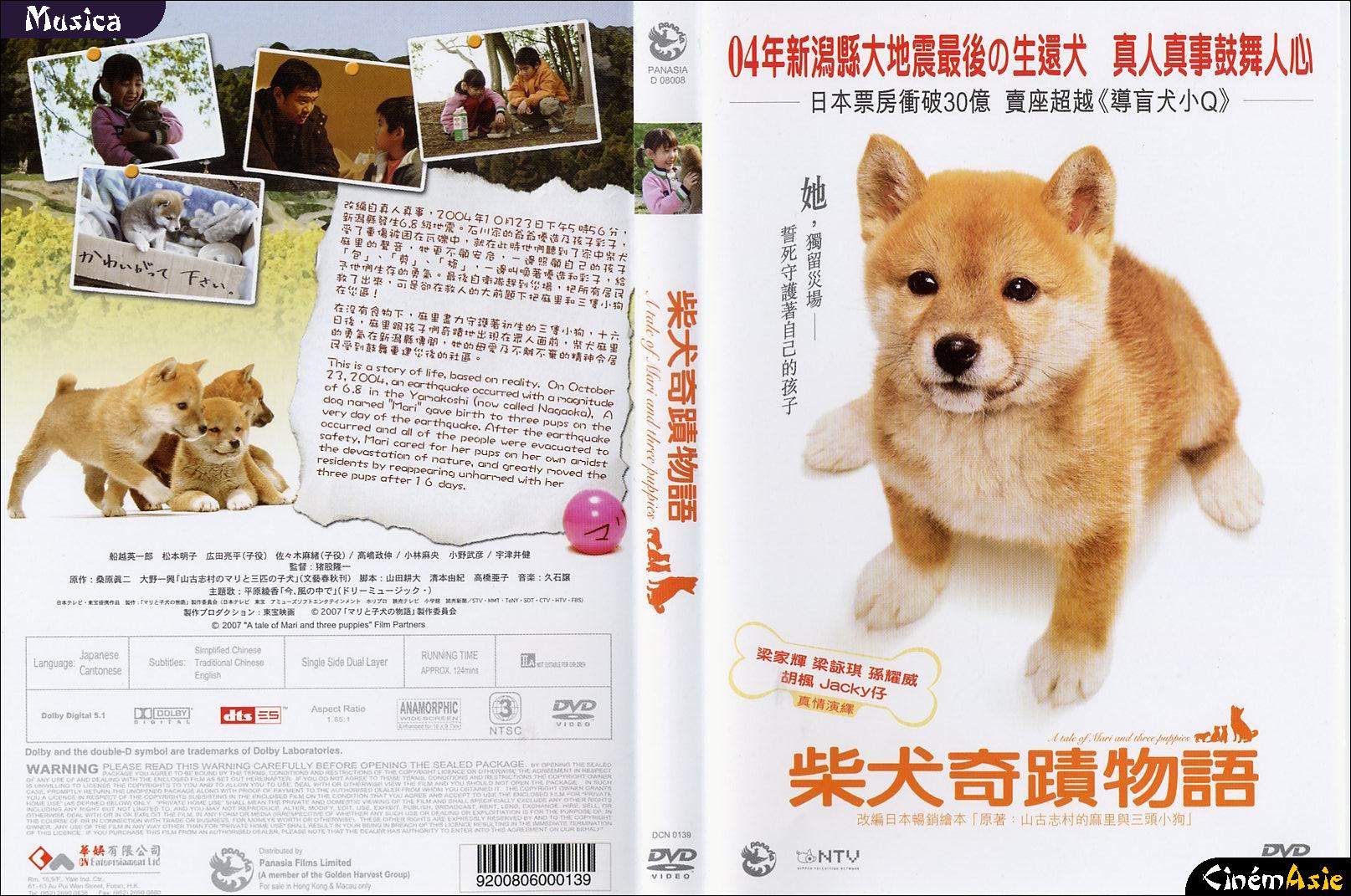
Câu chuyện về Mari và 3 chú cún con

Câu chuyện về Mari và 3 chú cún con

Highslide JS


A.Tale.Of.Mari.And.Three.Puppies.2007.DVDrip.x264.CD1-Mr.Ninhacc.mkv

Format                           : Matroska
File size                        : 401 MiB
Duration                         : 1h 5mn
Overall bit rate                 : 858 Kbps
Encoded date                     : UTC 2011-03-23 04:06:01
Writing application              : mkvmerge v4.6.0 ('Still Crazy After All These Years') built on Mar 10 2011 02:50:32
Writing library                  : libebml v1.2.0 + libmatroska v1.1.0

Video
ID                               : 2
Format                           : AVC
Format/Info                      : Advanced Video Codec
Format profile                   : High@L3.0
Format settings, CABAC           : Yes
Format settings, ReFrames        : 5 frames
Muxing mode                      : Container profile=Unknown@3.0
Codec ID                         : V_MPEG4/ISO/AVC
Duration                         : 1h 5mn
Nominal bit rate                 : 729 Kbps
Width                            : 720 pixels
Height                           : 400 pixels
Display aspect ratio             : 1.905
Frame rate                       : 23.976 fps
Color space                      : YUV
Chroma subsampling               : 4:2:0
Bit depth                        : 8 bits
Scan type                        : Progressive
Bits/(Pixel*Frame)               : 0.106
Writing library                  : x264 core 114 r1913 5fd3dce

Audio
ID                               : 1
Format                           : AAC
Format/Info                      : Advanced Audio Codec
Format version                   : Version 4
Format profile                   : LC
Format settings, SBR             : Yes
Format settings, PS              : No
Codec ID                         : A_AAC
Duration                         : 1h 5mn
Channel(s)                       : 2 channels
Channel positions                : Front: L R
Sampling rate                    : 48.0 KHz

A.Tale.Of.Mari.And.Three.Puppies.2007.DVDrip.x264.CD2-Mr.Ninhacc.mkv
Format                           : Matroska
File size                        : 437 MiB
Duration                         : 59mn 24s
Overall bit rate                 : 1 029 Kbps
Encoded date                     : UTC 2011-03-23 06:39:21
Writing application              : mkvmerge v4.6.0 ('Still Crazy After All These Years') built on Mar 10 2011 02:50:32
Writing library                  : libebml v1.2.0 + libmatroska v1.1.0

Video
ID                               : 1
Format                           : AVC
Format/Info                      : Advanced Video Codec
Format profile                   : High@L2.2
Format settings, CABAC           : Yes
Format settings, ReFrames        : 5 frames
Muxing mode                      : Container profile=Unknown@2.2
Codec ID                         : V_MPEG4/ISO/AVC
Duration                         : 59mn 24s
Nominal bit rate                 : 900 Kbps
Width                            : 640 pixels
Height                           : 336 pixels
Display aspect ratio             : 1.905
Frame rate                       : 23.976 fps
Color space                      : YUV
Chroma subsampling               : 4:2:0
Bit depth                        : 8 bits
Scan type                        : Progressive
Bits/(Pixel*Frame)               : 0.175
Writing library                  : x264 core 114 r1913 5fd3dce

Audio
ID                               : 2
Format                           : AAC
Format/Info                      : Advanced Audio Codec
Format version                   : Version 4
Format profile                   : LC
Format settings, SBR             : Yes
Format settings, PS              : No
Codec ID                         : A_AAC
Duration                         : 59mn 24s
Channel(s)                       : 2 channels
Channel positions                : Front: L R
Sampling rate                    : 48.0 KHz


Trong đoạn trích này, Mari, chú chó giống thuần chủng Akita Hokaido, mẹ  của 3 chú cún con xinh xắn đã khiến người xem không thể không rơi nước  mắt trước lòng trung thành của chú. Dự cảm được có động đất xảy ra nhưng  không kịp cảnh báo, Mari đã xả thân cứu chủ, chính chú đã tìm được và  báo cho nhân viên cứu hộ đến đưa 2 ông cháu cô chủ nhỏ Aya ra khỏi đống  đổ nát.


Thế nhưng, những nhân viên cứu hộ đã không thể đưa Mari và 3 chú cún  nhỏ cùng lên trực thăng thoát khỏi vùng động đất, vì nhiệm vụ chính của  họ là cứu người ông đang bị mất máu quá nhiều. Họ buộc lòng phải bỏ lại  những chú chó trong tiếng khóc xé lòng của cô bé Aya, cũng như nước mắt  nghẹn ngào của tất cả những người trên khoang cứu hộ khi nhìn chú chó  Mari trung thành đuổi theo máy bay với những bàn chân rướm máu...


Link Down

Sưu tầm

Read More

Share Tweet Pin It +1

0 Comments

In Ảo thuật Giải trí

Xem ảo thuật

Hôm nay ngày 08 tháng 5 năm 2011
Mời các bạn xem ảo thuật cá vàng xuất hiện từ tờ giấy

Read More

Share Tweet Pin It +1

0 Comments

In Giải trí Ranh ngôn

Tình yêu anh chí

Hôm nay ngày 08 tháng 5 năm 2011
Tình yêu anh chí
Một lần lỡ "dại", cười khì
Hai mình cùng sướng, thế thì dại đâu?

Tình yêu hiện đại thì khác một chút
Yêu anh mấy núi cũng trèo
Mấy sông cũng lội, thấy anh nghèo thì thôi”.

Read More

Share Tweet Pin It +1

0 Comments

In Word Xóa mù tin học

Không thấy đường kẻ trong bảng

Hôm nay ngày 08 tháng 5 năm 2011
Mời các bạn học tiếp thủ thuật
1-Làm thế nào để tất cả đường lưới trong bảng là trong suốt không nhìn thấy các đường kẻ.

+Tạo một bảng như hình 1, nhớ phải đặt con trỏ vào 1 ô trong bảng. Để làm mất đường kẻ trong bảng ấn tổ hợp phím CTRL+ALT+U, nhưng bạn vẫn thấy các dòng kẻ mờ, những dòng kẻ này gọi là đường lưới, khi in sẽ không có dòng kẻ của bảng.
+Nếu bạn muốn không nhìn thấy những dòng kẻ này bạn ấn tiếp ALT+A+G, bạn sẽ thấy bảng trong suốt không hề nhìn thấy dòng kẻ, nhưng vẫn là bảng.
+Để xuất hiện lại các đường lưới bạn ấn ALT+A+G một lần nữa.

Read More

Share Tweet Pin It +1

1 Comments

In Phần mềm

Thêm nơi nhận khi gửi văn bản đi

Hôm nay ngày 08 tháng 5 năm 2011
Mời bạn theo dõi tiếp chương trình quản lí văn bản của tác giả
1-Thêm nơi nhận khi gửi văn bản đi.
Cùng 1 văn bản nhưng phải gửi văn bản đó cho nhiều cơ quan vì vậy để bổ sung nơi nhận khi đăng kí văn bản đi bạn làm như sau:
+Bạn đăng nhập các mục bình thường giả sử nơi nhận ở đây là UBND quận Tây Hồ và một số cơ quan khác, trong hình mới có 1 cơ quan là UBND quận Tây Hồ, nếu muốn thêm cơ quan khác bạn nháy vào nút tam giác xổ xuống và chọn tiếp.

+Bạn sẽ thấy UBND quận Tây Hồ sẽ chuyển xuống ô dưới

Còn nữa mời các bạn hôm sau xem tiếp

Read More

Share Tweet Pin It +1

0 Comments

In Phần mềm

Hướng dẫn đăng kí văn bản đi

Hôm nay ngày 07 tháng 5 năm 2011
Xem tiếp hướng dẫn đăng kí văn bản đi.

+Nháy vào thực đơn Công văn chọn Công văn đi.

+Để đăng kí một văn bản đi vào danh sách bạn nháy vào mục Thêm có dấu cộng màu vàng như hình trên.

+Bạn nhập các thông tin vào các ô bằng cách bấm chọn hoặc nhập trực tiếp.
+Nếu có văn bản sẵn trong máy tính bạn nháy vào mục Đường dẫn đến tài liệu, tìm đến ổ đĩa và thư mục chứa, nháy vào tập tin, chọn Open.
+Bạn có thể xem thử nội dung tập tin đó bằng cách nháy vào nút Xem nội dung
+Nháy vào nút Thêm mới, bấm OK trong hộp thoại Thông báo hiện ra.

Read More

Share Tweet Pin It +1

0 Comments

In Phần mềm

Tạo danh mục những người kí văn bản

Hôm nay ngày 07 tháng 5 năm 2011
1-Tạo danh mục những người kí văn bản.
Trong 1 cơ quan chỉ có 1 số ít người được kí văn bản như thủ trưởng, phó thủ trưởng hoặc Trưởng phòng.
-Bạn làm tương tự đối với Danh mục lãnh đạo, Phòng ban, bạn nhập Họ và tên những người được quyền kí văn bản hoặc chức vụ sau đó nháy vào nút Thêm mới, hộp thoại Thông báo hiện ra báo cho bạn “Thêm thông tin thành công” bạn bấm OK để chấp nhận.
-Nếu muốn sửa mục nào bạn nháy đúp vào mục đó, tiến hành sửa.

Read More

Share Tweet Pin It +1

0 Comments

In feature

Hướng dẫn vào Facebook không cần sử dụng phần mềm


Đã từ lâu để truy cập vào Facebook tại Việt Nam thật là khó khăn. Hôm nay tôi xin giới thiệu cách vào Facebook:
Bước 1:
Bạn tìm đến thư mục có tên là ETC theo đường dẫn sau:
C:\WINDOWS\system32\drivers\etc

Bước 2:
Tại thư mục ETC bạn nháy chuột phải vào File có tên là Hosts. Để mở file này bạn chuyển sang định dạng file Text bằng Notepad, cách làm như sau:
+ Nháy chuột phải vào file hosts chọn Open hoặc Open With (Tùy theo máy)
+ Sau khi nháy chuột phải chọn Open hoăc Open With  xong ta chọn định dang là Notepad:
Bạn copy đoạn mã sau:


125.252.224.88 www.facebook.com
125.252.224.88 login.facebook.com
125.252.224.88 logins.facebook.com


66.220.149.11 facebook.com
69.63.181.12 apps.facebook.com
66.220.158.43 apps.facebook.com
69.63.189.16 apps.facebook.com


153.16.15.71 www.facebook.com
153.16.15.71 www.logins.facebook.com
153.16.15.71 facebook.com
153.16.15.71 login.facebook.com
153.16.15.71 apps.facebook.com
153.16.15.71 upload.facebook.com
153.16.15.71 www.connect.facebook.com
153.16.15.71 graph.facebook.com
153.16.15.71 static.ak.connect.facebook.com
153.16.15.71 developers.facebook.com
153.16.15.71 error.facebook.com 


127.0.0.1       practivate.adobe.com
127.0.0.1       activate.adobe.com


127.0.0.1 tonec.com
127.0.0.1 www.tonec.com
127.0.0.1 registeridm.com
127.0.0.1 www.registeridm.com
127.0.0.1 secure.registeridm.com
127.0.0.1 internetdownloadmanager.com
127.0.0.1 www.internetdownloadmanager.com
127.0.0.1 secure.internetdownloadmanager.com
127.0.0.1 mirror.internetdownloadmanager.com
127.0.0.1 mirror2.internetdownloadmanager.com
127.0.0.1 mirror3.internetdownloadmanager.com

Bạn dán xuống phía dưới cùng, sau đó nhớ chọn File/ Save để lưu lại. Như vậy bạn đã có thể truy cập Facebook như các trang web bình thường.
Cần hỗ trợ bạn có thể chát nick sau:
Yahoo: thanh_hungtb
Skype: hung.vcid

Read More

Share Tweet Pin It +1

0 Comments

In Phần mềm

Khai báo thông tin để quản lí

Hôm nay ngày 06 tháng 5 năm 2011
1-Tiến hành khai báo thông tin để quản lí.
+Tạo danh mục hồ sơ.
-Để quản lí hồ sơ bạn cần lập một bảng Danh mục hồ sơ. Vậy danh mục hồ sơ là gì, có tác dụng gì đối với chương trình này?

Khái niệm: Danh mục hồ sơ là bản dự kiến những hồ sơ cần lập trong 1 năm của cơ quan, đơn vị, hay nói 1 cách khác là Danh mục hồ sơ là bản dự kiến những hồ sơ cần lập của từng Phòng, Khoa, Trung tâm (Gọi tắt là đơn vị).
-Cấu tạo của Danh mục hồ sơ gồm những cột mục sau đây:
+Số kí hiệu hồ sơ thí dụ: 1ĐT là hồ sơ số 1 phòng Đào tạo.
+Tiêu đề hồ sơ: Hồ sơ tuyển sinh lớp tại chức CĐ khóa ......
+Người lập hồ sơ: thí dụ Nguyễn Thị Lan Anh là người được giao lập hồ sơ này.

Tác dụng: Danh mục hồ sơ có tác dụng rất lớn khi lập hồ sơ sau này, nó giúp cho văn thư chuyển văn bản tới người xử lí công việc chính xác và qui được trách nhiệm khi cần thiết và lập hồ sơ ngay trên chương trình này.
Để tạo lập Danh mục hồ sơ của từng Phòng, Khoa, Trung tâm ta có 2 cách làm, đó là nháy vào Menu (Thực đơn) Hệ thống chọn Danh mục hồ sơ hoặc làm theo cách 2 như sau:
-Nháy vào dấu +HỆ THỐNG, nháy đúp vào Danh mục lưu hồ sơ.

-Điền các thông tin vào các ô như Số kí hiệu hồ sơ, Tiêu đề, Người lập sau đó nháy vào nút Thêm mới để bổ sung hồ sơ vào danh mục.

Read More

Share Tweet Pin It +1

0 Comments

In Phần mềm

Hướng dẫn đăng nhập

Hôm nay ngày 5 tháng 5 năm 2011
1-Hướng dẫn đăng nhập
-Nháy vào thực đơn Hệ thống chọn Đăng nhập.
-Hộp thoại Đăng nhập hệ thống hiện ra bạn nháy vào Đăng nhập.

-Hộp thoại Thông báo hiện ra bạn bấm OK.

+Nháy chọn năm làm việc sau đó nháy vào nút Đồng ý, chọn Yes.

Read More

Share Tweet Pin It +1

0 Comments

In Phần mềm

Sử dụng chương trình quản lí văn bản

Hôm nay ngày 5 tháng 5 năm 2011
3-Sử dụng chương trình quản lí văn bản
+Giới thiệu chức năng của chương trình.
-Cho phép quản lí văn bản đi và văn bản đến cơ quan.
-Cho phép in để đóng thành sổ.
-Cho phép thống kê văn bản đi đến theo các tiêu chí khác nhau như người kí, số kí hiệu, ngày tháng văn bản, tên loại v.v.....
Để khai thác các chức năng trên trước hết ta cần phải lập Danh mục hồ sơ của cơ quan, danh mục có mẫu kèm theo chương trình bạn chỉ cần nhập tên Hồ sơ, người lập hồ sơ.
-Bạn nên nhập tên những người kí văn bản vào danh mục để không phải nhập.
-Bạn nên nhập tên các cơ quan, tên các loại văn bản vào danh mục.
+Khởi động chương trình quản lí văn bản.
-Nháy đúp vào biểu tượng chương trình trên Desktop.

+Bổ sung phông chữ tiếng Việt.
-Nếu không đọc được chữ như hình trên bạn nháy vào mục Trợ giúp chọn Hiển thị tiếng Việt (1,2,3), bấm OK,

Read More

Share Tweet Pin It +1

0 Comments

In Phần mềm

Cài đặt chương trình Quản lí văn bản

Hôm nay ngày 5 tháng 5 năm 2011
Bước tiếp theo là Cài đặt chương trình Quản lí văn bản.
2-Cài đặt chương trình quản lí văn bản.
+Trong đĩa CD có thư mục QLVB bạn nháy đúp vào tập tin Setup.exe.
+Nháy vào Next, chương trình sẽ cài vào ổ C có tên là CongVan.
+Nháy vào Next
+Nháy vào Next
+Nháy vào Close bạn sẽ thấy biểu tượng chương trình xuất hiện trên Desktop.

Read More

Share Tweet Pin It +1

0 Comments

In Phần mềm

Giới thiệu chương trình Quản lý văn bản mới

Hôm nay ngày 5 tháng 5 năm 2011
Sau một thời gian ngừng đăng tải tin lên Blog do tác giả bận nghiên cứu về C# để xây dựng phần mềm Quản lí văn bản, đến nay đang Test để thử nghiệm, xin được giới thiệu cùng bạn đọc cách cài đặt và sử dụng chương trình.
Tải phần mềm dùng thử tại đây
Để cài đặt chương trình Quản lí văn bản bạn phải cài SQL 2005 Express
1-Hướng dẫn cài đặt chương trình SQL 2005 Express .
+Bạn cần cài đặt SQL 2005 Express đi kèm đĩa CD bằng cách nháy đúp chuột vào tập tin Sqlexpr.exe, đánh dấu vào I accept the licensing ...Nháy Next.
+Nháy vào Install
+Nháy vào Next.
+Nháy vào Next
+Nháy vào Next.
+Nháy vào Next.
+Nháy vào Next.
+Nháy vào Next.
+Nháy vào Next.
+Nháy vào Install.
+Nháy vào Next
+Nháy vào Finish để kết thúc cài đặt.

Read More

Share Tweet Pin It +1

0 Comments

Được tạo bởi Blogger.

Danh mục

Ads 468x60px

Party Photography

Female Photography

Tổng số lượt xem trang

Lưu trữ Blog

Find Us On Facebook

Latest Posts

International

Featured Video

Pages

Vertical2

Sample Text

Search


.

.

.

.

.

Banner4

Banner4

Càng biết nhiều càng khổ.

Càng biết nhiều càng khổ.
Một câu niệm Phật, tiêu vạn tội. Hai chữ Từ bi, giải vạn sầu....

Business

Nhãn

Translate

Advertisement

Fun & Fashion

Social Media

Join with us

Popular Posts

POPULAR POSTS