Hiển thị các bài đăng có nhãn Photoshop. Hiển thị tất cả bài đăng

In Photoshop

Ghép 2 tấm ảnh phong cảnh trông thật tự nhiên.

Hôm nay ngày 21 tháng 8 năm 2011

Ghép 2 tấm ảnh phong cảnh trông thật tự nhiên.

Khi cần ghép 2 tấm ảnh lại với nhau thể hiện một ý đồ thiết kế nào đó ta sẽ thấy 2 tấm ảnh được ghép lại với nhau sẽ có đường phân cách (đường biên) nhìn vào là biết giả. Để ghép 2 tấm ảnh lại với nhau không để lại dấu vết, trước hết ta phải chọn 2 tấm ảnh có những nét tương đồng về màu sắc, để ghép 2 tấm ảnh trông thật tự nhiên hãy làm theo hướng dẫn sau đây.

+Khởi động chương trình Photoshop CS.

+Tạo một File mới bằng lệnh File \ New hoặc ấn CTRL+N.

+Thiết lập thông số chiều rộng, chiều dài, đơn vị là cm, độ phân giải, bấm OK.

+Mở tấm ảnh thứ nhất (nhà sàn trên núi), nháy vào thực đơn Select \ All hoặc ấn CTRL+A để tạo vùng chọn, ấn CTRL+C để Copy vùng chọn.
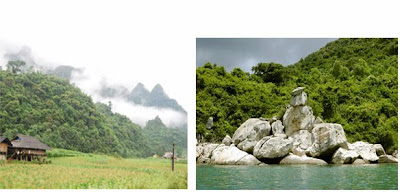


+Trở về tập tin mới ấn CTRL+V để dán ảnh nhà sàn trên núi vào.

+Mở tấm ảnh thứ hai (ảnh bãi biển và tảng đá), nháy vào thực đơn Select \ All hoặc ấn CTRL+A để tạo vùng chọn, ấn CTRL+C để Copy vùng chọn.

+Trở về tập tin mới và ấn CTRL+V để dán ảnh tảng đá vào ta có như dưới đây
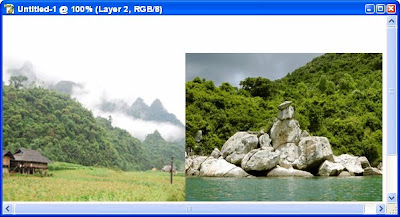


+Để thuận tiện cho việc sử dụng ta nên đặt tên cho từng Layer như sau:

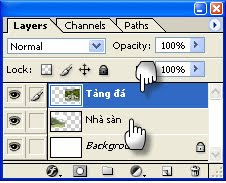
-Nháy chuột phải vào Layer 1 là Layer chứa nhàn sàn chọn Layer Properties, trong mục Name ta đặt tên là Nhà sàn, bấm OK.

-Nháy chuột phải vào Layer 2 là Layer chứa tảng đá chọn Layer Properties, trong mục Name ta đặt tên là Tảng đá, bấm OK.

Sau khi đặt tên xong ta sẽ thấy trong bảng Layers xuất hiện như sau:


+Nháy vào Layer Nhà sàn, nháy vào nút số 1 Rectangular Marquee Tool [M] đặt con trỏ ở góc trái phía trên kéo xuống góc phải của nhà sàn.


Mục đích để tạo vùng chọn cho Layer Nhà sàn.

+Ấn CTRL+C để Copy.
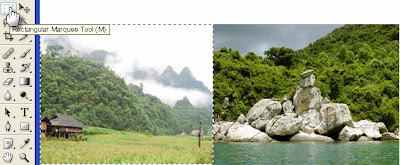


+Nháy trở về Layer Tảng đá

+Ấn phím Q, ấn phím G để chọn công cụ Gradient Tool [G].

+Nháy vào nút  chọn Black, White.

Chú ý: Nếu không thấy nút Black, White ta nháy vào nút tam giác chọn Reset Gradients sau đó nháy chuột vào mục Click to open Gradient piker.
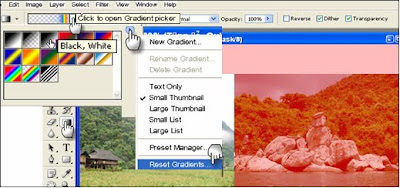


+Đặt con trỏ vào mép ảnh bên phải Layer Tảng đá kéo sang giữa ảnh Layer Nhà sàn và nhả chuột, sau đó ấn phím Q ảnh sẽ chuyển màu như hình dưới.
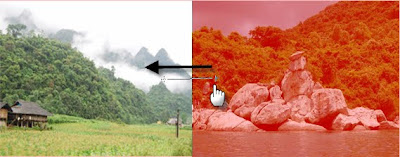


+Nháy vào Edit \ Paste Info hoặc ấn CTRL+SHIFT+V
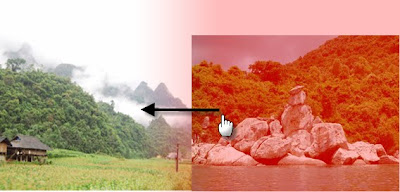


+Trong bảng Layers ta nháy vào Layer Nhà sàn và tắt con mắt đi.
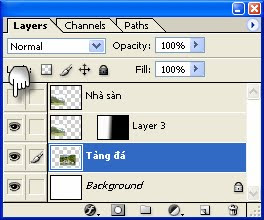


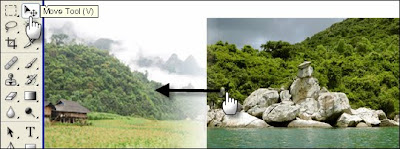
+Trong bảng Layers ta nháy vào Layer Tảng đá dùng công cụ Move Tool (V) để di chuyển ảnh tảng đá sang bên trái, khi thấy 2 ảnh hòa trộn không còn vết phân cách thì dừng lại ta được ảnh như hình dưới.


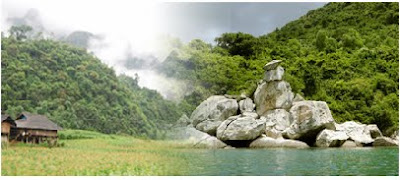
+Nháy vào nút công cụ số 6 Eraser Tool [E] điều chỉnh cỡ bút và xóa đi các phần không cần thiết, sau đó nháy vào thực đơn Layer \ Platten Image \ OK để trộn các lớp vào với nhau thành một lớp


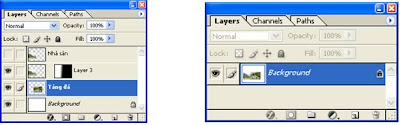
+Ta thấy hình bên trái gồm 4 lớp: Background, Layer1, Layer Tảng đá, Layer 3, Layer Nhà sàn còn hình bên phải chỉ còn lại một lớp duy nhất Background.


+Tham khảo các bài viết về Photoshop tại đây


Read More

Share Tweet Pin It +1

0 Comments

In Photoshop

Tạo nhiều vùng chọn trên một đối tượng trong Photoshop

Hôm nay ngày 9 tháng 8 năm 2011

+Tạo nhiều vùng chọn trên một đối tượng.

Trong quá trình xử lý ảnh bằng Photoshop CS có thể ta phải tạo nhiều vùng chọn cùng một lúc trên một đối tượng cách làm như sau:

+Khởi động chương trình Photoshop CS.

+Mở ảnh và tiến hành sao lưu ảnh gốc.

+Nháy vào nút công cụ Pent Tool để tạo vùng chọn thứ nhất.


+Tạo tiếp vùng chọn thứ 2, thứ 3.

+Ấn CTRL+Enter để xuất hện vùng chọn gồm các đường chấm chuyển động.

+Ấn CTRL+D để bỏ chọn.

+Đọc các bài viết về Photoshop tại đây

Read More

Share Tweet Pin It +1

0 Comments

In Photoshop

Hiệu ứng trưa hè trong Photoshop

Hôm nay ngày 9 tháng 8 năm 2011

Để tăng hiệu quả cho bức ảnh ta cần tạo các hiệu ứng để làm cho bức ảnh lộng lẫy hơn, Photoshop có thể giúp ta tạo nên khung cảnh 4 mùa xuân, hạ, thu, động sau đây là cách tạo hiệu ứng chói trang của mùa hè. Để thực hiện hiệu ứng này hãy làm theo các bước hướng dẫn sau đây:

+Khởi động chương trình Photoshop CS.

+Nháy vào File\Open tìm ổ đĩa, thư mục chứa ảnh, tìm tập tin ảnh chọn Open.

+Tiến hành sao lưu ảnh gốc bằng cách nháy vào Layer Background trong bảng Layers và kéo xuống biểu tượng Create a new layer, Layer được sao lưu sẽ có tên là Background copy.


+Nháy vào thực đơn Filter\Blur\Radial Blur


+Trong mục Blur Center bạn nháy vào đường giao tiếp để điều chỉnh luồng sáng chiếu từ bên nào, trong hình là chiều ánh sáng chiếu từ phải qua trái vì vậy ta phải nháy chuột vào vị trí bên phải.

+Nháy vào mục Zoom và bấm OK.

Ta sẽ thấy ảnh bị nhòe đi.

+Nháy vào biểu tượng Add layer mask trong bảng Layers để tạo mặt nạ


+Nháy vào nút công cụ 4a Brush Tool (B), nháy vào mục Opacity ở phía trên giảm xuống còn 21%, sau đó tiến hành xóa trên ảnh.

+Có thể giảm Opacity trong bảng Layers để xem ảnh hưởng của tia sáng.


Trên đây là tác phẩm sau khi đã hoàn thành, nhìn vào ảnh ta có cảm giác như có luồng ánh sáng xuyên qua tán lá cây rừng giữa buổi trưa hè.

+Đọc các bài viết về Photoshop tại đây

Read More

Share Tweet Pin It +1

0 Comments

In Photoshop

Dùng công cụ Pent để tạo vùng chọn trong Photoshop

Hôm nay ngày 27 tháng 7 năm 2011
Dùng công cụ Pent để tạo vùng chọn
Nhóm công cụ này gồm công cụ Pen Tool, Freeform Pen Tool, Add Anchor Point Tool, Delete Anchor Point Tool, Convert Point Tool.
Đây là nhóm nút công cụ tạo vùng chọn căn bản nhất, bất kỳ ai học Photoshop đều phải học và biết sử dụng nhuần nhuyễn nhóm công cụ này. Nhóm công cụ Pen Tool (P) cho phép ta tạo ra các vùng chọn bất kỳ từ đơn giản đến phức tạp.
Thí dụ: Dùng công cụ Pen Tool để tạo vùng chọn
+ Khởi động chương trình Photoshop CS
+ Mở ảnh bằng chương trình Photoshop CS.
+ Sao lưu ảnh gốc bằng cách nháy vào Layer Background trong bảng Layers kéo xuống biểu tượng Create a new layers ta có Background copy.
+ Nháy vào nút công cụ số 9 Pen Tool [P]
+ Đưa con trỏ vào đối tượng để tạo vùng chọn

+ Nhấn chuột và kéo dài đường chọn tạo đòn gánh và điều chỉnh đường chọn phù hợp với đường cong trên đối tượng.
+ Ấn phím ALT và nháy vào điểm giữa của đòn gánh để cắt bỏ đoạn thừa.
+ Lại tiếp tục tạo các đường dẫn trên đối tượng.
+ Nếu chọn sai vị trí đường dẫn ta ấn phím xóa (Phím ← phía trên phím Enter).
+ Sau khi tạo xong đường dẫn kép kín ấn CTRL+Enter bên bàn phím số để xác lập vùng chọn, ta sẽ thấy các đường chấm chuyển động
+ Để bỏ một vùng chọn đã được xác lập ấn CTRL+D.
+ Tùy biến nét bút trong Photoshop CS.
Để thay đổi nét bút trong Photoshop CS làm theo các bước sau đâu:
+ Nháy vào nút Pencill Tool (B).

+ Nháy vào nút tam giác mục Click to Open the Brush Preset picker.
+ Điều chỉnh con trượt sang bên phải ta sẽ thấy nét bút được thay đổi kích thước.
+ Khi tạo cùng chọn bằng công cụ Pen Tool bị đen.
Khi tạo vùng chọn trong Photoshop CS bằng công cụ Pent Tool ta sẽ gặp một lỗi là vùng chọn bị biến thành vùng màu đen, nguyên nhân là ta đang chọn nút Shape layer, để bỏ chức năng này ta nhấn vào nút Paths, sau đó tạo vùng chọn.

+ Tạo nhiều vùng chọn trên một đối tượng.
Trong quá trình xử lý ảnh bằng Photoshop CS có thể ta phải tạo nhiều vùng chọn cùng một lúc trên một đối tượng cách làm như sau:
+ Khởi động chương trình Photoshop CS.
+ Mở ảnh và tiến hành sao lưu ảnh gốc.
+ Nháy vào nút công cụ Pent Tool để tạo vùng chọn thứ nhất.

+ Tạo tiếp vùng chọn thứ 2, thứ 3.
+ Ấn CTRL+Enter để xuất hện vùng chọn gồm các đường chấm chuyển động.
+ Ấn CTRL+D để bỏ chọn.
+Xem danh mục các bài viết về Photoshop tại đây

Read More

Share Tweet Pin It +1

0 Comments

In Photoshop

Nhóm công cụ số 2 để tạo vùng chọn trong Photoshop

Hôm nay ngày 22 tháng 7 năm 2011
Nhóm công cụ số 2
Nhóm công cụ này gồm 3 nút công cụ là Lasso Tool, Polygonal Lasso Tool, Magnetic Lasso Tool dùng để tạo vùng chọn tự do.

Thí dụ: Tạo vùng chọn bằng công cụ Lasso Tool.
+ Mở ảnh bằng chương trình Photoshop CS.
+ Nháy vào nút công cụ số 2 chọn Lasso Tool
+ Đưa con trỏ vào đối tượng và tạo vùng chọn khép kín, muốn chấm dứt việc tạo vùng chọn ta nháy đúp chuột.

+Xem danh mục các bài viết về Photoshop tại đây

Read More

Share Tweet Pin It +1

0 Comments

In Photoshop

Cách tạo vùng chọn Hình tròn, chữ nhật, Ellip

Hôm nay ngày 21 tháng 7 năm 2011
Cách tạo vùng chọn Hình tròn, chữ nhật, Ellip
Nhóm công cụ số 1:
Gồm các nút công cụ để tạo vùng chọn, nút công cụ Rectangular Marquee Tool dùng để tạo vùng chọn là hình chữ nhật, hình vuông.
* Công cụ Elliptical Marquee Tool để tạo vùng chọn là hình tròn, Ellip, Oval, hình bầu dục theo chiều ngang, chiều dọc.
* Công cụ Single Row Marquee Tool để tạo vùng chọn là các đường ngang nhỏ.
* Công cụ Single Column Marquee Tool để tạo vùng chọn là các đường dọc nhỏ.
Mẹo: Khi dùng nhóm công cụ này để tạo vùng chọn nếu tạo vùng chọn là hình vuông, hoặc tạo vùng chọn là hình tròn phải giữ phím Shift.
Thí dụ: Tạo vùng chọn là hình Ellip
+ Khởi động chương trình Photoshop CS
+ Mở ảnh bằng cách nháy đúp vào vùng xám của giao diện, tìm ổ đĩa, tìm thư mục chứa ảnh, nháy vào tập tin ảnh và xem trước, bấm Open để mở.
+ Nháy vào nút công cụ số 1 và chọn công cụ tạo vùng chọn Elliptical Marquee Tool (M)

+ Đưa con trỏ vào ảnh và tạo vùng chọn .
+ Để di chuyển vùng chọn vào đúng vị trí khuôn mặt, vệt sáng phải nằm ở nút công cụ chọn số 1, đưa con trỏ vào vùng chọn nhấn chuột giữ nguyên và rê tới vị trí khuôn mặt và nhả chuột, được vùng chọn như hình trên.
+ Muốn bỏ vùng chọn ấn CTRL+D.
+ Để sao chép vùng chọn thành một Layer ta ấn CTRL+J, tên của Layer này mặc định sẽ là Layer 1.
+Xem danh mục các bài viết về Photoshop tại đây
+Bạn có thể đọc chuyện cười và xem ảo thuật tại đây

Read More

Share Tweet Pin It +1

0 Comments

In Photoshop

Các công cụ để tạo vùng chọn trong Photoshop

Hôm nay ngày 20 tháng 7 năm 2011
Các công cụ để tạo vùng chọn

Trong thanh công cụ của Photoshop CS có rất nhiều nút công cụ để tạo vùng chọn, mỗi một công cụ tạo vùng chọn được dùng trong từng trường hợp và hoàn cảnh cụ thể, đôi khi bạn phải dùng tổng hợp các công cụ để tạo vùng chọn. Việc sử dụng công cụ nào vào công việc gì, cũng giống như người họa sĩ dùng các loại bút vẽ khi sáng tác nghệ thuật.
Nếu dùng đúng chức năng của công cụ đó, hiệu quả sẽ cao, nếu dùng không đúng công cụ, kết quả tạo vùng chọn sẽ không được như mong muốn. Vì vậy phải nghiên cứu rất kỹ chức năng của các công cụ tạo vùng chọn.
Các công cụ tạo vùng chọn được chia làm các nhóm, trong một nhóm sẽ có 01 nút công cụ hiển thị, khi kích hoạt vào nút công cụ này sẽ xuất hiện các nút công cụ khác cùng nhóm, người ta gọi là nhóm nút công cụ lồng nhau, trên mỗi nhóm nút công cụ người ta thường gán cho chúng một chữ cái, giúp ta truy cập tới nút đó bằng phím tắt nhanh hơn.
Thí dụ: Để truy cập tới nhóm công cụ tạo vùng chọn là hình vuông, hình chữ nhật ta chỉ cần ấn phím chữ cái M
+Xem danh mục các bài viết về Photoshop tại đây
+Bạn có thể đọc chuyện cười và xem ảo thuật tại đây

Read More

Share Tweet Pin It +1

0 Comments

In Photoshop

Khái niệm vùng chọn trong Photoshop

Hôm nay ngày 19 tháng 7 năm 2011
Khái niệm vùng chọn.
Khi tác động lên một đối tượng hoặc một phần của đối tượng nào đó ta phải tạo vùng chọn, trong Word để tăng cỡ chữ của một chữ, của một từ hay cả một đoạn văn bản chúng ta phải chọn chữ hoặc từ hay đoạn văn đó, bằng cách đánh dấu (bôi đen) sau đó mới thực hiện lệnh được. Kết quả là chỉ có các ký tự được chọn mới bị tác động bởi các lệnh của chương trình.
Trong Photoshop CS cũng vậy, nhưng vùng chọn trong Photoshop CS lại khác với vùng chọn trong Word, vùng chọn trong Photoshop CS là ảnh thiên nhiên, con người, chữ trên ảnh v.v nên phức tạp hơn nhiều, vùng chọn có thể là hình tròn, chữ nhật hay một hình nào đó tùy ý.
Vậy vùng chọn trong Photoshop là vùng được xác định bởi các công cụ tạo vùng chọn, có hình thù khác nhau trên một đối tượng, khi vùng chọn được xác lập thì chỉ những vùng được chọn mới bị thay đổi.
+Xem danh mục các bài viết về Photoshop tại đây
+Xem ảo thuật tráo tiền

Read More

Share Tweet Pin It +1

0 Comments

In Photoshop

Bỏ liên kết các Layer

Hôm nay ngày 19 tháng 7 năm 2011
Bỏ liên kết các Layer
+ Khởi động Photoshop CS và mở ảnh có các liên kết Layer và hủy bỏ các móc xích, sau đó có thể di chuyển các Layer.
Ghi nhớ: Khi số lượng lớp gia tăng, ta cần ép các lớp này lại trên cùng một lớp (flattened Layer) thành một lớp tổng hợp bằng lệnh CTRL+E.
+Xem danh mục các bài viết về Photoshop tại đây
+Bạn có thể đọc chuyện cười và xem ảo thuật tại đây

Read More

Share Tweet Pin It +1

0 Comments

In Photoshop

Liên kết các Layer (Merged Layer)

Hôm nay ngày 18 tháng 7 năm 2011
Liên kết các Layer (Merged Layer)
Khi ta tạo nhiều lớp trên một tấm ảnh, các lớp này không gắn kết với nhau, ta có thể di chuyển chúng tới bất kỳ chỗ nào trong tấm ảnh. Sau khi đã chỉnh sửa xong tấm ảnh một cách mĩ mãn, ta phải dùng kỹ thuật để tạo lớp kết dính gắn kết các lớp này lại thành 1 lớp duy nhất.
Công việc này trong Photoshop CS cũng giống như khi ta vẽ các hình trong Word, gồm hình tròn, tam giác, các đường thẳng, các chữ cái ở các đỉnh và giao điểm của hình vẽ, ta phải bó, gom nhóm(Group) lại thành 1 khối.
Muốn gom nhóm các lớp trong Photoshop CS để tạo ra một lớp kết dính làm theo hướng dẫn sau:
+ Mở ảnh bằng chương trình Photoshop.
+ Cho hiện bảng màu Layers, trên cửa sổ này sẽ hiển thị rất nhiều lớp của ảnh đã chỉnh sửa. thí dụ: Background, Layer 1, Layer 1 copy v.v…

+Nháy vào các ô bên trái của từng lớp chúng sẽ biến thành các móc xích, nếu di chuyển ảnh ta sẽ thấy các lớp được dính chặt vào nhau như được dán một lớp keo.
+Xem danh mục các bài viết về Photoshop tại đây

Read More

Share Tweet Pin It +1

0 Comments

In Photoshop

Xóa một Layer

Hôm nay ngày 18 tháng 7 năm 2011
Xóa một Layer (Cách 2)
Khi tiến hành phục chế ảnh hay chỉnh sửa một chi tiết nào đó người ta phải tạo ra các Layer và tiến hành làm việc trên lớp đó. Khi Layer nào bị hỏng người ta chỉ cần xóa Layer đó đi mà không làm ảnh hưởng tới các Layer khác cũng như tổng thể của tấm ảnh.
Để xóa một Layer ta thực hiện 1 trong các cách sau?
+ Mở ảnh bằng chương trình Photoshop CS.
+ Tiến hành tạo vùng chọn ấn CTRL+J để sao chép vùng chọn thành Layer tên của Layer sẽ được mặc định là Layer 1.
+ Chọn Layer 1 là Layer cần xóa trong bảng Layers.
+ Nháy chuột phải Layer 1 chọn Delete layer.
+ Hộp thoại hiện ra chọn Yes.

Cách thứ 2:
+ Mở ảnh bằng chương trình Photoshop.
+ Trong bảng Layers chọn Layer 1 là Layer cần xóa kéo xuống biểu tượng thùng rác (Delete Layer) và nhả chuột.

+Xem danh mục các bài viết về Photoshop tại đây


Hình bên phải Layer 1 đã bị xóa khỏi bảng Layers

Read More

Share Tweet Pin It +1

0 Comments

In Photoshop

Xóa một Layer

Hôm nay ngày 17 tháng 7 năm 2011
Xóa một Layer
Khi tiến hành phục chế ảnh hay chỉnh sửa một chi tiết nào đó người ta phải tạo ra các Layer và tiến hành làm việc trên lớp đó. Khi Layer nào bị hỏng người ta chỉ cần xóa Layer đó đi mà không làm ảnh hưởng tới các Layer khác cũng như tổng thể của tấm ảnh.
Để xóa một Layer ta thực hiện 1 trong các cách sau?
+ Mở ảnh bằng chương trình Photoshop CS.
+ Tiến hành tạo vùng chọn ấn CTRL+J để sao chép vùng chọn thành Layer tên của Layer sẽ được mặc định là Layer 1.
+ Chọn Layer 1 là Layer cần xóa trong bảng Layers.
+ Nháy chuột phải Layer 1 chọn Delete layer.
+ Hộp thoại hiện ra chọn Yes.

+Xem danh mục các bài viết về Photoshop tại đây

Read More

Share Tweet Pin It +1

0 Comments

In Photoshop

Tạo bản đồ mây bằng Photoshop CS.

Hôm nay ngày 14 tháng 7 năm 2011
Tạo bản đồ mây bằng Photoshop CS.
+Khởi động chương trình Photoshop CS.
+Nháy vào File\Open tìm ổ đĩa, thư mục chứa ảnh bản đồ thế giới, tìm tập tin ảnh chọn Open.
+Tiến hành sao lưu ảnh gốc bằng cách nháy vào Layer Background trong bảng Layers và kéo xuống biểu tượng Create a new layer, Layer được sao lưu sẽ có tên là Background copy.
+Dùng nút công cụ Pen Tool (P) tạo vùng chọn để tạo vùng bản đồ, nếu tạo sang châu lục khác ấn phím Shift để tạo vùng chọn khác.
+Sau khi tạo xong các châu lục ấn CTRL+Enter để hiển thị đường chấm chuyển động của vùng chọn.
+Ấn CTRL+J để sao lưu vùng chọn là bản đồ thành Layer 1.
+Nháy chuột phải vào Layer 1 chọn Layer Properties đặt tên là Bản đồ, bấm OK.
+Mở File ảnh mới là mây trời màu trắng.
+Dùng công cụ 1a Move Tool (V) nháy vào Layer bản đồ kéo sang ảnh mây trời
+Để làm to bản đồ ấn CTRL+T để chọn nó.
+Kéo các mấu trên bản đồ để giãn ra hoặc thu nhỏ lại.

+Ấn CTRL và nháy vào Layer 1 trong bảng Layers để chọn bản đồ.

+Nháy vào Layer1 và kéo xuống biểu tượng thùng rác để xóa bỏ.

+Tạo 1 Layer mới bằng cách nháy vào nút Create a new layer, chọn màu xanh ở nút 12 Set foreground color ấn ALT+ Backspace để tô màu xanh làm nền.
+Trong bảng Layers kéo Layer nền màu xanh xuống dưới Layer bản đồ mây để có như hình trên bên phải,
+Dùng công cụ Brush Tool (B) để hiệu chỉnh làm cho bản đồ mềm mại hơn.

+Xem các bài viết về Photoshop tại đây

Read More

Share Tweet Pin It +1

0 Comments

In Photoshop

Di chuyển Layer trong Photoshop

Hôm nay ngày 13 tháng 7 năm 2011
Di chuyển Layer trong Photoshop
Như ta đã biết Layer được ví như một tấm kính trong suốt chứa ảnh, nếu ta có 3 Layer chứa 3 đối tượng khác nhau nếu để Layer 1 lên trên thì ảnh của Layer 1 sẽ đè lên ảnh của Layer 2 và Layer 3. Vì vậy sẽ tạo ra các tấm ảnh khác nhau khi ta thay đổi vị trí của các Layer lên trên hay xuống dưới.

+ Để di chuyển Layer lên trên hoặc xuống dưới ta làm như sau:
- Trong bảng Layer nháy chuột vào Layer cần di chuyển kéo xuống hoặc di chuyển lên phía trên để có kết quả như dưới đây:

+Xem danh mục bài viết về Photoshop tại đây
+Xem danh mục thư giãn giải trí xin nháy vào đây
+Giới thiệu phần mềm ứng dụng, công nghệ mới tại đây

Read More

Share Tweet Pin It +1

0 Comments

In Photoshop

Sao chép lớp nền (Background Layer)

Hôm nay ngày 13 tháng 7 năm 2011
Sao chép lớp nền (Background Layer)
Khi ta mở một tấm ảnh bằng chương trình Photoshop CS trong bảng Layers sẽ xuất hiện Background đây là dữ liệu nguồn của ảnh và không được chỉnh sửa trên lớp nền này.
Để bảo toàn được lớp nền ta cần phải sao lưu chúng thành một tập tin khác bằng lệnh File \ Save As và đặt cho tập tin này với tên khác, hoặc có thể sao chép nó theo phương pháp khác bằng cách nháy chuột phải vào Background, chọn Duplicate Layer, Layer mới sao chép sẽ có tên mặc định là Background copy.
Sau khi đã tiến hành sao lưu ta mới tiến hành chỉnh sửa màu sắc cho đối tượng trên lớp được sao lưu đó.
Mẹo: Nếu thường xuyên sử dụng Photoshop CS ta có thể sao lưu bản gốc Background bằng cách nháy vào Background và kéo xuống biểu tượng nằm ở phía dưới trong bảng màu Layers, biểu tượng này khi đưa con trỏ tới gần sẽ xuất hihttp://www.blogger.com/img/blank.gifện dòng Create a new layer.

+Kết quả trong bảng Layer sẽ xuất hiện một Layer sao chép nguyên văn bản gốc nhưng có thêm chữ copy.

+Xem danh mục bài viết về Photoshop tại đây
+Xem danh mục thư giãn giải trí xin nháy vào đây

Read More

Share Tweet Pin It +1

0 Comments

In Photoshop

Đặt tên, đổi tên cho Layer trong Photoshop

Hôm nay ngày 12 tháng 7 năm 2011
Đặt tên, đổi tên cho Layer trong Photoshop
Với một tấm ảnh trong Photoshop CS khi chỉnh sửa sẽ bao gồm rất nhiều lớp, nếu tấm ảnh chỉ có 1 đến 2 lớp thì việc đặt tên cho lớp không quan trọng. Nhưng nếu 1 tấm ảnh có vài chục lớp thì việc tìm lại các lớp thật vất vả. Vì vậy cần phải đặt tên cho mỗi lớp.
Tên của lớp phải phản ánh được đặc trưng của lớp đó, thông qua tên của lớp để tra tìm nhanh, muốn đặt tên cho lớp bạn nháy chuột phải vào lớp đó (H1) chọn Layer Properties (H2)

+Nhập tên vào ô Name (H3),

+Bấm OK (H4) để xác nhận.

+ Đổi tên lớp
Khi đã đặt tên Layer, muốn thay đổi tên Layer thành một tên khác ta nháy chuột phải vào Layer đó, chọn Layer Properties, gõ tên mới vào ô Name, bấm OK.
Mẹo: Để đặt tên cho Layer hoặc đổi tên Layer ta ấn phím ALT và nháy đúp chuột vào Layer định đổi, hộp thoại Layer Properties hiện ra, nhập tên mới trong ô Name sau đó bấm OK.
+Xem danh mục bài viết về Photoshop tại đây

Read More

Share Tweet Pin It +1

0 Comments

In Photoshop

Tạo một Layer trong Photoshop CS

Hôm nay ngày 11 tháng 7 năm 2011
- Tạo một Layer trong Photoshop CS
Khi ta mở ảnh bằng chương trình Photoshop CS, để không làm ảnh hưởng tới ảnh gốc ta cần phải tạo một lớp mới riêng biệt với ảnh gốc và ta sẽ làm việc trên lớp mới tạo đó, thí dụ như đánh chữ vào lớp đó chẳng hạn.
Để tạo một lớp mới (New Layer), trong bảng màu Layer ta làm như sau:
+ Khởi động chương trình Photoshop CS.
+ Nháy vào thực đơn File chọn Open.http://www.blogger.com/img/blank.gif
+ Tìm ổ đĩa và thư mục chứa ảnh.
+ Nháy vào tập tin ảnh và xem qua nội dung ở phần hiển thhttp://www.blogger.com/img/blank.gifị phía dưới.
+ Nháy vào Open để mở ảnh.
+ Sao chép ảnh gốc (Background) bằng cách nháy vào ảnh gốc trong bảng Layer và kéo xuống biểu tượng Create a new layer ta có Background copy, đây là ảnh sao từ ảnh gốc.
+ Tạo một vùng trên Background copy và ấn CTRL+J để tạo ra một Layer mới, Layer này sẽ chứa ảnh của vùng chọn và có tên mặc định là Layer 1.

+Xem danh mục bài viết về Photoshop tại đây
+Xem ảo thuật giấu trái bóng nhỏ tại đây

Read More

Share Tweet Pin It +1

0 Comments

In Photoshop

Khái niệm về Layer (lớp) và tầm quan trọng của Layer

Hôm nay ngày 10 tháng 7 năm 2011
Khái niệm về Layer (lớp) và tầm quan trọng của Layer
Trong chương trình Photoshop CS một khái niệm mới và thường xuyên người dùng phải nhắc tới nó đó là Layer hay còn gọi là lớp, đối với người sử dụng thành thạo Photoshop các lớp được coi giống như một tấm kính trong suốt, còn đối với người mới học Layer (lớp) lại gây cho họ những bối rối trong quá trình sử dụng,
+ Lớp (Layer) là gì?
Để hiểu được rõ ràng lớp trong Photoshop chúng ta hãy tìm hiểu ví dụ sau đây:
Giả sử bạn có 1 tấm ảnh gốc là chiếc cầu thì ảnh này được gọi là Background (nền), nếu ta Copy 1 tấm ảnh khác và dán vào ảnh nền ta sẽ có một lớp mới có tên là Layer 1. Nếu di chuyển Layer ở các vị trí khác nhau trên tấm ảnh gốc ta sẽ được các ảnh khác nhau

Như vậy ta có thể hiểu lớp (Layer) giống như một tấm kính trong suốt trên đó chứa các tấm ảnh, nếu ta di chuyển các tấm kính đó tới các vị trí khác nhau thì sẽ được các tấm ảnh khác nhau.
+ Làm việc với Layer (lớp)
Khi làm việc với Layer trong Photoshop ta phải bật chế độ hiển thị bảng màu (Palette) Layers, nếu không thấy bảng này xuất hiện ta nháy vào thực đơn Window chọn Layers hoặc ấn phím F7.
Trong bảng Layers này sẽ hiển thị tên của các lớp, theo mặc định sẽ là Layer 1, Layer 2, Layer 3 v.v. Khi làm việc với lớp nào ta phải nháy vào Layer đó, hay còn gọi là chọn Layer, nếu không chọn Layer ta không thể di chuyển đối tượng hoặc tác động tới đối tượng được.

Hình trên bảng Layers hiển thị Layer nền Background và Layer 1 con vịt.
+ Tầm quan trọng của Layer.
Layer trong Photoshop CS đóng một vai trò rất quan trọng trong việc xử lý ảnh, chúng ta hãy lấy một ví dụ để minh họa.
Giả sử ta chỉnh sửa 1 tấm ảnh đen trắng thành ảnh màu, trước tiên ta phải tạo vùng chọn của tấm áo sau đó ấn CTRL+J để sao chép vùng chọn tấm áo thành một Layer, ta đặt tên cho Layer này là Áo để khỏi nhầm với Layer khác, với một tấm ảnh có nhiều Layer nếu chưa ưng ý phần nào ta chỉ việc kéo Layer đó xuống biểu tượng thùng rác để xóa bỏ và tạo lại Layer để tiếp tục chỉnh sửa.
+Xem các bài viết về Photoshop tại đây

Read More

Share Tweet Pin It +1

0 Comments

In Photoshop

Xóa File trong Photoshop

Hôm nay ngày 09 tháng 7 năm 2011
Xóa File trong Photoshop
Các File được tạo bởi chương trình Photoshop CS thực chất là các tập tin ảnh, trước khi xóa tập tin nào ta cần phải xem qua nội dung của chúng trước khi quyết định xóa.
Để duyệt qua nội dung của tập tin làm như sau:
+ Nháy chuột phải vào biểu tượng My Computer chọn Explore.
+ Tìm ổ đĩa và thư mục chứa ảnh.
+ Nháy vào nút tam giác chọn View, chọn tiếp Thumbnails (http://www.blogger.com/img/blank.gifhiện ảnh thu nhỏ).

+ Nháy chuột phải vào tập tin ảnh định xóa chọn Delete.

+Nháy vào Yes trong hộp thoại hiện ra để xác nhận việc xóa.
+Xem danh mục các bài viết về Photoshop tại đây
Tác giả đã hoàn thành CD chuyên dạy Photoshop, bạn nào cần xin liên hệ với tác giả theo số điện thoại hoặc Email trên Blog.
+Tham khảo CD phần mềm tại đây

Read More

Share Tweet Pin It +1

0 Comments

In Photoshop

Lưu File với các định dạng và đặt tên File trong Photoshop

Hôm nay ngày 08 tháng 7 năm 2011
-Lưu File với các định dạng và đặt tên trong Photoshop
Sau khi mở ảnh và chỉnh sửa bằng chương trình Photoshop CS ta cần phải lưu ảnh và để vào một thư mục do ta chỉ định.
Nguyên tắc đặt tên cho tập tin trong Photoshop:
+ Tên của tập tin trong cùng một thư mục không được trùng nhau.
+ Phần mở rộng (Đuôi của tập tin) có rất nhiều định dạng.

- Định dạng mặc định của Photoshop CS là PSD, PDD, với định dạng này tập tin sẽ chứa các Layer (các lớp), dung lượng tập tin lớn.
- Định dạng BMP, RLE, DIB giống như định dạng ảnh trong Paint của Windows, chất lượng ảnh không cao.
- Định dang GIF với định dạng này dung lượng ảnh sẽ giảm không lớn bằng các định dạng khác như PSD hay BMP.
- Định dạng JPEG là định dạng ảnh thông dụng, dung lượng nhỏ.
- Định dạng PDF cho phép tài liệu ở dạng này có thể đọc, in ấn ở mọi nơi trên khắp thế giới, không bị hạn chế bởi phông chữ và ngôn ngữ của nước sở tại.
- Định dạng PNG là định dạng ảnh trong suốt khi chèn vào một nền có màu, với định dạng này ta có thể tạo ra các nút bấm để chèn vào Word, Excel hay chèn vào một trình ứng dụng nào đó như AutoPlay Studio Media.
+ Để lưu và đặt tên cho một File trong Photoshop CS ta làm như sau:
- Mở ảnh trong Photoshop CS.
- Tiến hành tạo vùng chọn, tạo Layer, chỉnh sửa, tô màu v.v….
- Nháy vào File chọn Save As.
- Tìm ổ đĩa và thư mục để lưu.
- Chọn định dạng trong mục Format là BMP hay PSD.
- Đặt tên cho tập tin trong ô File name thí dụ: Con vit.bmp.
- Nháy vào mục Save để lưu lại.
Chú ý: Nếu ghi tập tin với định dạng không phải là PSD thì tấm ảnh đó sẽ là một tấm ảnh duy nhất chỉ có 1 Layer và ta không thể chỉnh sửa được nữa.
- Nếu ghi tập tin với định dạng PSD thì lần sau mở tập tin này ta vẫn có thể thay đổi trên các Layer mà trước đó ta đã tạo. Vì vậy khi chỉnh sửa ảnh bằng Photoshop ta phải lưu các tập tin với định dạng là PSD.
+Mời bạn xem danh mục các bài viết về Photoshop tại đây

Read More

Share Tweet Pin It +1

0 Comments

Được tạo bởi Blogger.

Danh mục

Ads 468x60px

Party Photography

Female Photography

Tổng số lượt xem trang

Lưu trữ Blog

Find Us On Facebook

Latest Posts

International

Featured Video

Pages

Vertical2

Sample Text

Search


.

.

.

.

.

Banner4

Banner4

Càng biết nhiều càng khổ.

Càng biết nhiều càng khổ.
Một câu niệm Phật, tiêu vạn tội. Hai chữ Từ bi, giải vạn sầu....

Business

Nhãn

Translate

Advertisement

Fun & Fashion

Social Media

Join with us

Popular Posts

POPULAR POSTS