Hiển thị các bài đăng có nhãn Excel. Hiển thị tất cả bài đăng

In CD tác giả Excel Giải đáp thắc mắc Phần mềm Sinh viên cần biết

Bảng điểm Anh-Việt bằng Excel

Hôm nay ngày 07 tháng 5 năm 2013
Nếu bạn muốn có một bảng điểm vừa có cả tiếng Anh và tiếng Việt bạn có thể dùng Excel làm hộ
Mặt trước là thông tin bảng điểm Tiếng Việt, mặt sau là thông tin tiếng Anh, xin mời bạn theo dõi chương trình thông qua đoạn Video hướng dẫn để trích xuất bảng điểm do tác giả thiết kế, mời bạn bấm vào nút Play để tham khảo, bạn nào cần nghiên cứu xin liên hệ với tác giả: 0913230820

Read More

Share Tweet Pin It +1

0 Comments

In CD phần mềm Excel Sinh viên cần biết Xóa mù tin học

Phần mềm trích xuất bảng điểm bằng Excel

Hôm nay ngày 07 tháng 5 năm 2013
Nếu bạn có ít tiền bạn có thể dùng Excel để tạo ra chương trình trích xuất bảng điểm và sổ đăng bạ
Tôi đã sử dụng chương trình này từ năm 2007 đến năm 2013 và rất có hiệu quả
Chỉ cần nhập mã sinh viên ấn Enter là ảnh và thông tin của sinh viên sẽ hiện ra và in ra ngay, mời bạn bấm vào nút Play để xem Video hướng dẫn cách sử dụng, bạn nào cần tham khảo xin liên hệ với tác giả

Read More

Share Tweet Pin It +1

0 Comments

In CD phần mềm Excel Giải đáp thắc mắc Sinh viên cần biết Xóa mù tin học

Tự điền số thứ tự khi nhập Họ tên trong Excel

Hôm nay ngày 06 tháng 5 năm 2013
Tác giả xin trích 1 đoạn Video trong đĩa CD học Excel bằng Video
Nội dung của đoạn Video giới thiệu hàm tự động điền số thứ tự khi bạn nhập Họ và tên ở cột B
Nếu bạn xóa bất kì 1 hàng nào thì số thứ tự sẽ tự động điều chỉnh lấp vào để thay thế
Nếu bạn nào cần CD này xin liên hệ với tác giả, bây giờ xin bạn theo dõi Video hướng dẫn

Read More

Share Tweet Pin It +1

0 Comments

In CD tác giả Excel Giáo án điện tử Sinh viên cần biết Xóa mù tin học

Dạy Excel 2007 bằng Video

Hôm nay ngày 05 tháng 5 năm 2013
Giới thiệu CD dạy học bằng Video

 Saumột thời gian nghiên cứu và hiệu chỉnhđến nay tác giả đã hoàn thành đĩa CD Dạy học bằng Video, giúp cho các bạn không có điều kiện tới các cơ sở đào tạo để học tập, nội dung CD gồm các đoạn Videovề Excel2003, Excel2007, Word 2007, các FileExcelmẫu và các bài viết, ngoài ra tác giả còn có phần Chữ hoa và chữ thường giúp cho các trẻ em tập tô khi luyện chữ.

1-Khởi động chương trình
+Cho CD vào ổ và nháy đúp vào biểu tượng autorun.exe
+Đưa con trỏ vào nút lệnh Điều khiển để hiển thị các nút khác


+Nháy vào nút Danh mục giao diện hiện ra như dưới đây

+Ở bên trái là danh mục Video Excel 2003, Excel 2007, Word 2007
+Ở bên phải là danh mục các bài viết Excel 2003, Excel 2007, Word 2007 và File Excel mẫu
+Bạn nháy vào nút Xem tiếp

+Ở đây có các mục để bạn đọc truy cập các đoạn Video, mỗi đoạn Videodài khoảng độ 1 đến 2 phút
+Nếu bạn muốn xem bài viết bạn truy cập vào các Menu lệnh ở phía trên
+Muốn xem bài viết bạn chọn lệnh trong Menu sổ xuống
+Bạn có thể truy cập tới danh mục các File Excel mẫu để tìm hiểu các hàm
+Bạn có thể tìm được chương trình Trích xuất bảng điểm, Quản lí tài sản, xếp hạng thi tốt nghiệp, hóa đơn thu tiền, chuyển điểm từ số sang chữ tự động v.v… Bạn có thể tra cứu và tìm hiểu các hàm của Excel2003, Excel2007
Xin trân trọng giới thiệu cùng bạn đọc

2-Mọi góp ý xin vui lòng liên hệ:Ths. Dương Mạnh Hùng 0913230820
bạn có thể xem File dạy Excel bằng cách nháy vào địa chỉ này http://youtu.be/zRrm3JL5lDw


Read More

Share Tweet Pin It +1

0 Comments

In CD phần mềm Excel Giải đáp thắc mắc Giáo án điện tử

Hạn chế vùng cuộn trong Excel 2003

Hôm nay ngày 05 tháng 5 năm 2013
Hạn chế vùng cuộn trong Excel 2003 và Excel 2007
Nếu bạn không muốn người khác táy máy vào bảng tính ở các ô nhạy cảm bạn có thể hạn chế vùng tác động của chúng bằng 1 thủ thuật nhỏ, mời bạn xem hướng dẫn bằng Video
Đây là 1 đoạn Video trích từ đĩa CD của tác giả mới hoàn thành, mời bạn nghe thử


Read More

Share Tweet Pin It +1

0 Comments

In Excel Giải đáp thắc mắc Phần mềm Thủ thuật vặt vãnh

Tạo ẩn/hiện các cột trong Excel 2003

Hôm nay ngày 04 tháng 5 năm 2013
Video hướng dẫn tạo Group ẩn hiện cột trong Excel 2003
Đây là đoạn Video trích từ CD tự học Excel của tác giả mới hoàn thành, xin giới thiệu để bạn đọc tham khảo

Read More

Share Tweet Pin It +1

0 Comments

In Excel Phần mềm

Quản lý văn bản bằng Autoplay & Excel2003

Hôm nay ngày 27 tháng 2 năm 2012
Quản lý văn bản bằng Autoplay & Excel2003
Nếu bạn muốn làm 1 phần mềm quản lí văn bản mà không tốn nhiều tiền, vừa tự tay mình viết lại được thêm sáng kiến ở cơ quan hãy liên hệ với tác giả, Tôi sẽ hướng dẫn cách làm và bạn hoàn toàn làm được, học phí 300.000đ trọn gói 5 buổi gồm:
+Thiết kế giao diện trên Autoplay 7.0
+Thiết kế Quản lí văn bản trên Excel 2003
Chức năng của chương trình:
+Quản lí văn bản đi và đến
+Truy cập bất kì 1 trang Web nào từ Excel
+Cho phép mở văn bản đi, văn bản đến ngay lập tức khi có yêu cầu
+Thống kê theo người kí văn bản, tên loại
Mời bạn xem giao diện chương trình

+Sau khi nhập tên và mật khẩu bạn nháy vào nút đồng ý, giao diện như sau:

+Bạn nháy vào nút màu xanh để hiện thêm các nút chức năng
+Muốn truy cập Web bạn nháy vào 1 trong các nút tròn màu nâu

+Nháy vào năm tra cứu để đăng nhập chương trình quản lí văn bản
+Bạn có 2 lựa chọn đó là xem hướng dẫn sử dụng bằng File Word hoặc File Video
Bạn nào muốn học xin liên hệ với tác giả theo số điện thoại và Email trên Blog
Cảm ơn các bạn đã đọc những thông tin này

Read More

Share Tweet Pin It +1

0 Comments

In Excel Phần mềm

Thông báo tháng nghỉ hưu

Hôm nay ngày 27 tháng 02 năm 2012
Chương trình thông báo tháng, năm nghỉ hưu tự động bằng Excel 2003
Để thuận tiện cho chuyên viên theo dõi ngày tháng năm về hưu của cán bộ, viên chức tôi đã hoàn thiện chương trình xin giới thiệu với bạn đọc:
+Chức năng của chương trình gồm:
-Cho biết người đó bao nhiêu tuổi có thể nhập ngày tháng năm sinh tùy tiện
Thí dụ: 12-01-1954
12-1-1954
1-1954
01-1954
1954
-Cho biết đến tháng nào, năm nào người đó về hưu
-Sắp xếp ai về hưu trước sẽ chạy lên trên theo thứ tự năm về hưu
-Đảm bảo nguyên tắc nam 60 tuổi, nữ 55 tuổi
+Khi khởi động bạn phải nhập tên và mật khẩu như hình dưới

+Bạn nhập ngày tháng năm sinh và giới tính vào

+Kết quả bạn sẽ có như dưới đây

Read More

Share Tweet Pin It +1

1 Comments

In Excel Phần mềm

Tính năm làm giáo viên không liên tục

Hôm nay ngày 21 háng 02 năm 2012
Giới thiệu chương trình tính năm làm giáo viên không liên tục
Hiện nay theo văn bản mới các giáo viên sẽ được tính thêm % thâm niên công tác tuy nhiên trong thực tế việc tính số năm làm giáo viên sẽ gặp các tình huống sau:
1-Giáo viên A công tác từ năm đầu đến ngày hiện tại 2012
2-Giáo viên B công tác từ trường khác chuyển đến (2 lần làm giáo viên nhưng gián đoạn năm)
3-Giáo viên C công tác từ trường khác chuyển đến (3 lần làm giáo viên nhưng gián đoạn năm)hoặc n lần làm giáo viên.
Vấn đề đặt ra là làm thế nào để tính được tổng số năm, số tháng làm giáo viên của từng người, vừa nhanh vừa chính xác và tự động cập nhật, sau một thời gian nghiên cứu tôi đã hoàn thành chương trình hoàn toàn tự động trên Excel2003 rất thuận lợi cho bộ phận Tổ chức cán bộ và kế toán để làm cơ sở tính % phụ cấp thâm niên giảng dạy
Giao diện chương trình như sau, xin mời bạn quan sát

Xin giới thiệu cùng bạn đọc

Read More

Share Tweet Pin It +1

1 Comments

In Excel

CD Excel

Hôm nay ngày 20 tháng 02 năm 2012
Giới thiệu CD Excel 2003
CD này tổng hợp các bài viết và các File mẫu cung cấp các hàm mẫu và các ứng dụng của Excel vào cuộc sống
Giao diện chương trình như sau:

+Nếu nháy chuột vào 1 mục sẽ truy cập đến mục cần tìm

+Nếu nháy vào nút khác sẽ hiện ra như mục dưới đây:

+Bạn cũng có thể truy cập các File hướng dẫn bằng Video

Read More

Share Tweet Pin It +1

0 Comments

In Excel

Tạo hộp đăng nhập khi mở File Excel

Hôm nay ngày 2 tết âm lịch
Tạo hộp đăng nhập khi mở File Excel
Sau một thời gian nghiên cứu và hoàn thiện, tác giả đã thử nghiệm nhiều lần và đã tạo ra File mẫu, chỉ cần Importf File vào là xong, chẳng cần nhớ hàm hàm gì cho mệt
Mời các bạn xem giao diện
+Khi mở 1 File Excel sẽ hiện ra hộp thoại dưới đây:

+Nếu nhập thiếu hoặc sai tên, mật khẩu sẽ có cảnh báo

Kết quả sẽ thoát Excel không cho mở

Read More

Share Tweet Pin It +1

0 Comments

In Excel Thông báo

Bấm 1 lệnh in 30 thẻ dự thi

Hôm nay ngày 15 tháng 12 năm 2011
Bạn có 1 danh sách thí sinh dự thi vậy làm thế nào để in các thẻ dự thi cho các em theo số báo danh, số phòng, tôi đã thiết kế 1 chương trình cho phép bấm 1 lệnh in ra 30 thẻ cho 30 sinh viên khác nhau rất thuận tiện, mời bạn xem giao diện của chương trình.

Chương trình thực sự thuận tiện cho các cơ sở đào tạo

Read More

Share Tweet Pin It +1

0 Comments

In Bảo mật Excel

Phá mật khẩu chống mở File Excel

Hôm nay ngày 13 tháng 12 năm 2011
Phá mật khẩu chổng mở File Excel 2003 hoặc Excel 2007
1-Hướng dẫn mở File Excel khi quên mật khẩu dạng Password To Open.
Trong quá trình làm việc với Excel để bảo mật dữ liệu người ta thường dùng nhiều cách như bảo vệ dữ liệu trong hàng, trong cột, trong 1 vùng hay cả 1 Sheet, thậm chí bảo vệ mã trong VB, Với bảng tính Excel đã bị đặt mật khẩu để bảo vệ Visual Basic Edotor vì vậy bạn không thể nháy chuột phải vào Sheet chọn View code được, hộp mật khẩu sẽ hiện ra ngay và chặn lại bạn phải nhờ đến tiện ích OPRTbox35.exe sau khi cài đặt xong bạn làm như sau:
+Nháy vào Start \ Programs \Office Password Recovery Toolbox \ Office Password Recovery Toolbox.
+Nháy vào File \ Open File hoặc nháy vào nút ở bên phải, tìm đến File Excel đã bị đặt mật khẩu bảo vệ, nháy Open để mở.
+Bạn để ý 2 chỗ: Workbook password có chữ f6pt và VBA project password có chữ yvx đây chính là mật khẩu mà chương trình đã tìm ra cho bạn.
-Bây giờ bạn mở bảng tính nháy vào Tool \ Protection \ Unprotect Sheet và nhập mật khẩu là f6pt vào sau đó bấm OK.
-Lại vào Tool \ Protection \ Unprotect Workbook và nhập mật khẩu là f6pt vào sau đó bấm OK..
-Nháy chuột phải vào Sheet bảo vệ chọn View code hộp mật khẩu hiện ra bạn nhập yvx bấm OK, nháy vào Tools\VBAProject Properties nháy vào nhãn Projection, bỏ dấu kiểm trong mục Lock project for viewing, xóa bỏ các dấu trong ô Password và trong ô Confirm password bấm OK, ấn CTRL+S để ghi lại.Với tiện ích này bạn chỉ mất 2 giây để tìm lại mật khẩu. Tuy nhiên nếu File Excel đó lại đặt mật khẩu bảo vệ chổng mở thì chương trình này chịu vậy làm thế nào? để mở được File Excel đặt mật khẩu chống mở làm như sau:
+Vào Google tải về tập tin có tên là
Excel Password Recovery Master 1[1].0.0.7_Cracked_Fixed.rar dung lượng 228 KB và giải nén ra chương trình không cần cài đặt.

Để mở File Excel đã bị đặt mật khẩu chống mở (Password To Open) làm như sau:
+Nháy đúp vào biểu tượng chương trình EpasRec.exe.

+Nháy vào nút ở bên phải có biểu tượng Excel và chỉ ra đường dẫn tới ổ đĩa, thư mục chứa File Excel bị đặt mật khẩu, nháy vào File Excel chọn Open.

+Nháy vào Remove, bấm OK. OK

+Hộp thoại mới mở ra bạn nháy vào mục Open documment in Microsoft Excel, ngay lập tức File Excel được mở ra cho bạn.

Chú ý: Khi thực hiện các thao tác này máy tính của bạn phải kết nối Internet.
Dù File Excel bạn đặt mật khẩu chống mở bằng đủ các loại kí tự chữ, số, chữ hoa, dấu cách và độ dài bao nhiêu chương trình cũng giải quyết được và thời gian mở không quá 1 phút, xin được chia sẻ cùng bạn đọc.

Read More

Share Tweet Pin It +1

3 Comments

In Excel

Tạo thẻ mã vạch trong Excel

Hôm nay ngày 13 tháng 12 năm 2011
Bạn có thể tạo thẻ sinh viên hay cán bộ công chức bằng Excel rất chuyên nghiệp
Mời bạn xem hình dưới đây

Các tài liệu hướng dẫn và mã nguồn được tác giả tích hợp trong CD học Excel bằng Video
nếu bạn nào cần xin liên hệ với tác giả, giá 1 CD học Excel bằng Video là 60.000 đ
Trong CD này gồm các File và hàm mẫu của Excel vào từng ứng dụng.

Read More

Share Tweet Pin It +1

0 Comments

In Excel Thông báo

Cải tiến hộp thoại đăng nhập Excel

Hôm nay ngày 26 tháng 11 năm 2011
Cải tiến hộp thoại đăng nhập Excel
+Mở File Excel ra sẽ hiện ra hộp thoại
+Khi nhập sai tên hoặc mật khẩu sẽ hiện ra hộp cảnh báo như hình dưới

Cái này thấy cùng hay hay vì mỗi lần mở File Excel bạn sẽ thấy hình của bạn, nếu gửi cho bạn gái là được tình thương mến thương ngay. cái này rất cần cho những ai để giải quyết khâu sĩ, và tôi cũng không ngoài số đó nên cứ lao vào nghiên cứu cái vô bổ nhưng thấy hay thì cứ phải mò.

Read More

Share Tweet Pin It +1

0 Comments

In Excel Thông báo

Tạo hộp đăng nhập khi mở File Excel

Hôm nay ngày 22 tháng 11 năm 2011
Tạo hộp đăng nhập khi mở File Excel 2003
Nếu bạn muốn mỗi khi mở File Excel là hộp thoại đăng nhập hiện ra yêu cầu nhập tên, mật khẩu đồng thời hình ảnh của bạn cũng hiện lên như hình dưới đây:

Bạn sẽ thấy thú vị hơn khi mở File Excel bình thường, bạn có thể tìm hiểu cách làm trên CD dạy học Excel bằng Video của tác giả kèm File mẫu.
Cách làm chi tiết theo kiểu dắt tay chỉ việc, bạn cũng có thể liên hệ với tòa soạn báo Khoa học phổ thông, tạp chí làm bạn với máy vi tính để tham khảo.
Hãy bớt đi 1 vài cốc bia bạn sẽ có 1 đĩa CD khám phá về Excel thật bổ ích.

Read More

Share Tweet Pin It +1

0 Comments

In Excel

Chuyển định dạng ngày tháng năm sinh từ Date sang Text

Hôm nay ngày 20 tháng 11 năm 2011
1-Làm thế nào để chuyển định dạng ngày tháng năm sinh từ Date sang Text trong Excel 2003.
Trong công tác quản lí đào tạo ở các trường học thường xuyên phải cấp bằng, chứng chỉ, bảng điểm cho học sinh, sinh viên sau khi tốt nghiệp. Việc mua phôi bằng do Bộ Giáo dục và Đào tạo quản lí vì vậy nếu ngày tháng năm sinh sai lệch sẽ phải viết hoặc in lại. Trong quá trình làm công tác quản lí không ít lần tôi đã phải bỏ đi hàng chục chiếc bằng vì viết hoặc in sai, khi tìm hiểu nguyên nhân hóa ra do trình độ các chuyên viên có hạn nên dẫn đến sai sót này.
Nguyên nhân: có 3 nguyên nhân
+Khi làm bảng tính các chuyên viên không thiết lập là ngày, tháng, năm theo kiểu của người Việt mà cứ để mặc định là tháng, ngày, năm.
+Tại cột ngày sinh không định dạng là Text mà định dạng là Date hoặc General
+Khi nhập ngày tháng năm sinh người nhập chỉ nhập ngày và tháng mỗi loại chỉ có 1 số thí dụ: 1-4-1980 hoặc 12-4-1980 khi in ra giấy cho người viết bằng thì không thể biết được người này sinh ngày 1-4-1980 hay ngày 4-1-1980, người viết bằng chỉ phát hiện được khi thấy số ngày sinh bất hợp lí thí dụ: 12-23-1980 thực tế người này sinh ngày 23-12-1980, khi phát hiện ra được thì đã vô số bằng đã viết hỏng. Đây là một thực tế đã diễn ra ở trường tôi nay xin được chia sẻ cùng bạn đọc chút kinh nghiệm.
Bước 1: Chuyển ngày tháng từ dạng Date sang Text và thiết lập chuyển đổi ngày, tháng từ 1 chữ số sang 2 chữ số.
Trong quá trình nhập ngày, tháng năm sinh các chuyên viên có thể nhập tùy tiện và không theo một chuẩn nào cả có thể xảy ra 4 trường hợp như sau:
+1-3-1980 (Thực chất sinh ngày 3 -1-1980)
+03-7-1980 (Thực chất sinh ngày 7 -03-1980)
+06-04-1980 (Thực chất sinh ngày 04-06-1980)
+12-23-1980 (Thực chất sinh ngày 23 -12-1980)
Nếu người viết bằng thực hiện thì 3 người đầu tiên sẽ hỏng vì không phát hiện ra việc sai sót ngày tháng năm sinh.
Một yêu cầu nữa của chuyên viên đặt ra là làm thế nào để chuyển đổi ngày, tháng sinh nếu chỉ nhập 1 chữ số thì chúng sẽ có thêm số 0 (Số không) vào phía trước để đảm bảo ngày tháng năm sinh của các học sinh, sinh viên là đồng nhất gồm 10 chữ số và 2 dấu phân cách, nhìn vào bảng điểm trông thẩm mỹ và đẹp hơn.
Giả sử bạn có một bảng danh sách làm bằng Excel như dưới đây:

+Thao tác đầu tiên bạn phải thiết lập trong xác lập quốc tế là ngày tháng năm cho phù hợp với kiểu của người Việt cách làm như sau:
-Nháy vào Start \ Settings \ Control Panel.
-Nháy đúp vào biểu tượng Regional and Language.
-Nháy vào mục Customize.
-Nháy Date tại mục Short date format chọn dd-MM-yyyy
-Mục Date separator chọn phân cách là dấu gạch nối (-)
-Mục Long date format chọn dd-MM-yyyy bấm OK.
+Tại ô D5 bạn nhập
=IF(DAY(C5)<10,"0"&DAY(C5),DAY(C5))&"-"&IF(MONTH(C5)<10,"0"&MONTH(C5),MONTH(C5))&"-"&YEAR(C5)
+Sao chép công thức ô D5 tới các ô khác trong cột D để có như hình dưới.

Bạn sẽ thấy ngày và tháng ở cột C nếu có 1 chữ số thì sang cột D chúng sẽ tự động thêm số 0 vào phía trước. Bây giờ bạn có thể khép cột C lại.
Nếu bạn không muốn khép cột C mà muốn xóa bỏ 1 cột đi bạn phải làm như sau.
-Bôi đen dữ liệu từ ô D5 tới các ô khác trong cột D.
-Ấn CTRL+C để Copy.
-Đặt con trỏ vào ô C5.
-Nháy vào Edit \ Paste Spesial.
-Nháy vào mục Values and number formats bấm OK.
Bây giờ bạn có thể xóa bỏ cột D (Cột năm sinh mới)

Read More

Share Tweet Pin It +1

0 Comments

In Excel

Trộn và tách ô trong Excel bằng phần mềm tiện ích

Hôm nay ngày 28 tháng 8 năm 2011

Hướng dẫn trộn và tách ô trong Excel bằng phần mềm tiện ích.

Đây là một tiện ích rất hay sau khi cài đặt sẽ xuất hiện Menu trong Excel có tên là Tiện ích tiếng Việt, các chức năng chính gồm:

+Sắp xếp tiếng Việt theo vần ABC mà không cần tách Họ và tên thành 2 cột.

+Chuyển chữ Hoa sang chữ thường và ngược lại

+Tách, gộp họ và tên

+Đọc số tiền sang chữ.

Bước 1: Nhập 2 cột thành 1.

Giả sử bạn có bảng như hình dưới đây


+Bạn bôi đen các ô cần nhập.

+Nháy vào Tiện ích tiếng Việt chọn mục Tách-Gộp Họ tên.


+Bấm OK và bạn có kết quả như hình trên bên phải.

Bước 2: Tách 1 cột thành 2

+Bôi đen các ô cần tách.

+Nháy vào Tiện ích tiếng Việt chọn mục Tách-Gộp Họ tên.


+Bấm OK.

+Mời bạn xem danh mục bài viết Excel tại đây

Read More

Share Tweet Pin It +1

0 Comments

In Excel

Hàm cắt dấu trong Excel và ứng dụng vào cuộc sống

Hôm nay ngày 22 tháng 8 năm 2011

Hướng dẫn cách cắt dấu trong Excel và ứng dụng vào cuộc sống.

Hiện nay việc in ấn văn bằng, chứng chỉ bằng 2 thứ tiếng (song ngữ Anh-Việt) đã trở nên phổ biến vì vậy để in bằng một nửa bên trái là tiếng Việt, còn nửa bên phải là tiếng Anh làm đau đầu các nhà quản lý nếu không muốn bỏ tiền ra mua phần mềm. Tôi xin đưa ra 1 giải pháp rất đơn giản kết hợp giữa Word và Excel để in phôi bằng song ngữ, cách làm như sau:

Bước 1: Tạo mẫu bằng trong Word và danh sách học sinh trong Excel

+Tạo một mẫu bằng trong Word, mẫu này các vị trí như họ tên, ngày sinh v.v… phải khớp với bằng thật, lưu và đặt tên File này là Mau bang.doc

+Tạo một danh sách trong Excel gồm họ tên, ngày sinh v.v….bên cạnh cột họ tên hoặc những cột cần chuyển sang tiếng Anh ta để một cột để chứa các từ cần chuyển thí dụ: Vĩnh Phúc sẽ chuyển thành Vinh Phuc chẳng hạn. Lưu và đặt tên File này là Danh sach.xls để cùng thư mục chứa Mau bang.doc

Bước 2: Thiết lập hàm cắt dấu trong Excel.
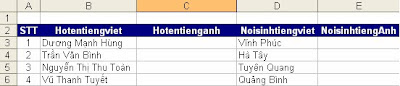


+Mở tập tin Danh sach.xls nháy vào Tools \ Macro \ Visual Basic Editor.

+Nháy vào Insert chọn Module và chép đoạn mã dưới đây vào:

Option Explicit

Private Declare Function DefWindowProc Lib "user32" Alias "DefWindowProcW" (ByVal hWnd As Long, ByVal wMsg As Long, ByVal wParam As Long, ByVal lParam As Long) As Long

Dim Mang(13, 17) As String

Sub NapBoDau()

Dim i As Byte, j As Byte, n As Byte

Dim Chuoi As String

Dim Thga As String, Thge As String, Thgo As String, Thgu As String, Thgi As String, Thgd As String, Thgy As String

Dim HoaA As String, HoaE As String, HoaO As String, HoaU As String, HoaI As String, HoaD As String, HoaY As String

Chuoi = "aAeEoOuUiIdDyY"

Thga = UnicodeChar(";E1;E0;1EA1;1EA3;E3;E2;1EA5;1EA7;1EAD;1EA9;1EAB;103;1EAF;1EB1;1EB7;1EB3;1EB5")

HoaA = UnicodeChar(";C1;C0;1EA0;1EA2;C3;C2;1EA4;1EA6;1EAC;1EA8;1EAA;102;1EAE;1EB0;1EB6;1EB2;1EB4")

Thge = UnicodeChar(";E9;E8;1EB9;1EBB;1EBD;EA;1EBF;1EC1;1EC7;1EC3;1EC5;65;65;65;65;65;65")

HoaE = UnicodeChar(";C9;C8;1EB8;1EBA;1EBC;CA;1EBE;1EC0;1EC6;1EC2;1EC4;45;45;45;45;45;45")

Thgo = UnicodeChar(";F3;F2;1ECD;1ECF;F5;F4;1ED1;1ED3;1ED9;1ED5;1ED7;1A1;1EDB;1EDD;1EE3;1EDF;1EE1")

HoaO = UnicodeChar(";D3;D2;1ECC;1ECE;D5;D4;1ED0;1ED2;1ED8;1ED4;1ED6;1A0;1EDA;1EDC;1EE2;1EDE;1EE0")

Thgu = UnicodeChar(";FA;F9;1EE5;1EE7;169;1B0;1EE9;1EEB;1EF1;1EED;1EEF;75;75;75;75;75;75")

HoaU = UnicodeChar(";DA;D9;1EE4;1EE6;168;1AF;1EE8;1EEA;1EF0;1EEC;1EEE;55;55;55;55;55;55")

Thgi = UnicodeChar(";ED;EC;1ECB;1EC9;129;69;69;69;69;69;69;69;69;69;69;69;69")

HoaI = UnicodeChar(";CD;CC;1ECA;1EC8;128;49;49;49;49;49;49;49;49;49;49;49;49")

Thgd = UnicodeChar(";111;64;64;64;64;64;64;64;64;64;64;64;64;64;64;64;64")

HoaD = UnicodeChar(";110;44;44;44;44;44;44;44;44;44;44;44;44;44;44;44;44")

Thgy = UnicodeChar(";FD;1EF3;1EF5;1EF7;1EF9;79;79;79;79;79;79;79;79;79;79;79;79")

HoaY = UnicodeChar(";DD;1EF2;1EF4;1EF6;1EF8;59;59;59;59;59;59;59;59;59;59;59;59")

For i = 0 To 13

Mang(i, 0) = Mid(Chuoi, i + 1, 1)

Next

For j = 1 To 17

For i = 1 To 17

Mang(0, i) = Mid(Thga, i, 1)

Mang(1, i) = Mid(HoaA, i, 1)

Mang(2, i) = Mid(Thge, i, 1)

Mang(3, i) = Mid(HoaE, i, 1)

Mang(4, i) = Mid(Thgo, i, 1)

Mang(5, i) = Mid(HoaO, i, 1)

Mang(6, i) = Mid(Thgu, i, 1)

Mang(7, i) = Mid(HoaU, i, 1)

Mang(8, i) = Mid(Thgi, i, 1)

Mang(9, i) = Mid(HoaI, i, 1)

Mang(10, i) = Mid(Thgd, i, 1)

Mang(11, i) = Mid(HoaD, i, 1)

Mang(12, i) = Mid(Thgy, i, 1)

Mang(13, i) = Mid(HoaY, i, 1)

Next

Next

End Sub

Function UnicodeChar(UniCharCode As String) As String

On Error GoTo er

Dim str

Dim desStr As String

Dim i

If Mid(UniCharCode, 1, 1) = ";" Then

UniCharCode = Mid(UniCharCode, 2)

End If

If Right(UniCharCode, 1) = ";" Then

UniCharCode = Mid(UniCharCode, 1, Len(UniCharCode) - 1)

End If

str = UniCharCode

str = Split(str, ";")

For i = LBound(str) To UBound(str)

desStr = desStr & ChrW$("&H" & str(i))

Next

UnicodeChar = desStr

er:

If Len(Error) > 0 Then

MsgBox Error

End If

End Function

Function BoDau(MyText As String) As String

Dim Tam1 As String, Tam2 As String

Dim i As Byte, j As Byte, n As Byte

NapBoDau

Tam1 = MyText

For j = 0 To 13

For i = 1 To 17

Tam2 = Replace(Tam1, Mang(j, i), Mang(j, 0), 1, -1, vbBinaryCompare)

Tam1 = Tam2

Next

Next

BoDau = Tam1

End Function

+Nháy vào File \ Save để ghi lại.

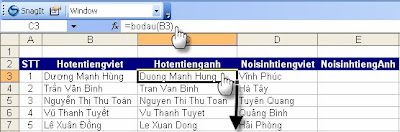
+Đặt con trỏ vào ô định cắt dấu họ và tên thí dụ ô C3, gõ công thức =bodau(B3) sau đó ấn Enter, sao chép công thức ô C3 xuống các ô khác trong cột.

+Các cột khác như nơi sinh bạn làm tương tự.


Bước 3: Tiến hành trộn thư giữa Word và Excel.

Để tạo bằng song ngữ bạn tiến hành trộn thư giữa Word và Excel để có kết quả, phần này tôi coi như bạn đã biết.

Tôi đã áp dụng ở Trường tôi rất có hiệu quả mà chẳng cần phần mềm chuyên dụng. xin được chia sẻ cùng bạn đọc.

+Danh mục các bài viết về Excel

Read More

Share Tweet Pin It +1

0 Comments

In Excel

Dạy Excel 2003 đọc tiếng Anh

Hôm nay ngày 21 tháng 8 năm 2011

Dạy Excel đọc tiếng Anh

Tôi học tiếng Nga viết như thế nào thì đọc vậy, bây giờ chuyển sang học tiếng Anh phần phát âm khác với tiếng Nga vậy có cách nào để nghe máy tính phát âm tiếng Anh mà không phải cài đặt phần mềm chuyên dụng.

Đây là một chức năng rất hay trong ExcelXP nhưng ít người để ý, sau khi bạn gõ một từ nào đó bằng tiếng Anh và ấn Enter, máy tính sẽ tự đọc cho bạn, chức năng phát âm tiếng Anh sẽ giúp bạn học tiếng Anh về phát âm đúng với bản ngữ. Để thiết lập chức năng này bạn làm như sau:

Điều kiện về phần cứng và phần mềm

+Máy tính có Sound Card và loa nghe nhạc bình thường.

+Máy tính cài Win98 hoặc WinXP.

+Bộ Office2003 hoặc OfficeXP được cài đặt đầy đủ.

Bước 1: Cài đặt bổ sung:

Nếu Microsoft Excel của bạn chưa có chức năng Speech bạn cần phải cài đặt bổ sung, cách làm như sau:

-Nháy vào Start\Settings\Control Panel.

-Nháy đúp vào biểu tượng Add/Remove Programs (thêm và bớt chương trình).

-Nháy vào Microsoft Office XP Professional with FrontPage chọn Change.


-Nháy vào mục Add or Remove Features-Change which features are installed or remove specific features


-Nháy vào Next.

-Nháy vào +Microsoft Excel for Windows.

-Nháy vào nút tam giác của mục Text To Spreech chọn Run all from My Computer.

-Nháy vào Update để cài đặt bổ sung, chương trình có thể yêu cầu bạn cho đĩa CD chứa Office XP vào ổ CD hoặc chỉ ra đường dẫn tới bộ cài Office XP.

-Bấm OK sau khi chương trình bổ sung hoàn tất.


Bước 2: Thiết lập chế độ đọc tiếng Anh trong Excel.

+Khởi động chương trình Excel.

+Nháy vào thực đơn Tools \ Speech \ Show Text To Speech Toolbar.


+Thanh công cụ Text To Speech xuất hiện với các tùy chọn sau:


-Speak Cells Đọc tiếng Anh hoặc giá trị được nhập vào Cells

-Stop Speaking ngừng đọc.

-By Row đọc tiếng Anh tại hàng

-By Columns Đọc tiếng Anh theo cột.

-Speak On Enter Đọc tiếng Anh mỗi khi bạn ấn phím Enter.

+Bạn có thể thay đổi giọng đọc nam hoặc nữ bằng cách nháy vào Start\Settings chọn Control Panel, nháy đúp vào biểu tượng Speech, nháy vào nhãn 2 Text To Speech, tại mục Voice selection bạn chọn LH Michelle để chọn giọng nữ. hoặc chọn Microsoft Sam giọng nam.

+Bạn có thể thay đổi tóc độ đọc bằng cách điều chỉnh thanh trượt sang Slow để đọc chậm, Normal bình thường, Fast đọc nhanh trong mục Voice speech.


+Bấm OK.

Bây giờ bạn có thể học cách phát âm tiếng Anh thoải mái bằng cách gõ một từ tiếng Anh vào một ô, thí dụ: No và ấn Enter, máy tính sẽ đọc là No.

Chú ý: Chương trình chỉ đọc tiếng Anh mà không đọc được tiếng Việt.

+Xem danh mục các bài viết về Excel tại đây

Read More

Share Tweet Pin It +1

0 Comments

Được tạo bởi Blogger.

Danh mục

Ads 468x60px

Party Photography

Female Photography

Tổng số lượt xem trang

Lưu trữ Blog

Find Us On Facebook

Latest Posts

International

Featured Video

Pages

Vertical2

Sample Text

Search


.

.

.

.

.

Banner4

Banner4

Càng biết nhiều càng khổ.

Càng biết nhiều càng khổ.
Một câu niệm Phật, tiêu vạn tội. Hai chữ Từ bi, giải vạn sầu....

Business

Nhãn

Translate

Advertisement

Fun & Fashion

Social Media

Join with us

Popular Posts

POPULAR POSTS