In Photoshop

Tạo lát cắt gỗ bằng Photoshop

Đôi điều cùng bạn đọc:
+Nếu gặp sự cố xin bạn vui lòng gọi điện hoặc gửi Email, không nhắn tin hỏi sự cố qua điện thoại di động.
+Tác giả nhận dạy cài đặt Windows, Office, Vietkey tại nhà riêng

1-Hướng dẫn tạo lát cắt của một cây gỗ bị cắt ngang thân cây.
Đôi khi trong văn bản bạn cần tạo một lát gỗ để quảng cáo cho sản phẩm, nhưng lấy đâu ảnh lát gỗ bị cắt để chèn vào, yên chí nếu bạn có máy tính cài Photoshop thì chỉ cần sau 5 phút, bạn sẽ có ảnh lát gỗ có màu hẳn hoi, chèn vào văn bản để đưa cho khách hàng mà không thể chê vào đâu được, cách làm như sau:
+Khởi động chương trình Photoshop 6.0.
1-Nháy vào thực đơn File \ New hoặc ấn tổ hợp phím CTRL+N để tạo một tập tin mới, gõ vào 300x300 (H1)và chọn đơn vị đo là pixels (H2), bấm OK.(H3).

2-Ấn phím D để trở về mặc định, nút công cụ 11 phải xuất hiện màu đen (H4).
3-Nháy vào nút công cụ số 2 Create a new layer (H5) trong bảng màu Layers để tạo một Layer mới, bạn sẽ thấy xuất hiện Layer1 (H6).
4-Nháy vào nút công cụ số 1 chọn nút công cụ Elliptical Marquee Tools (H7) và vẽ một vùng chọn là hình tròn tượng trưng cho mặt cây gỗ bị cắt (H8).
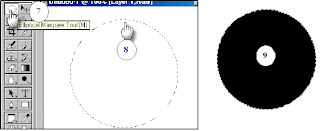
5-Bạn ấn tổ hợp phím ALT+DEL để đổ màu cho vùng chọn, bạn thấy như H9, vùng chọn sẽ có màu đen.
6-Nháy vào thực đơn Filter(H10), chọn mục Noise (H11), chọn mục Add Noise (H12) và gõ thông số là 400 trong ô Amount (H13).
+Đánh dấu vào mục Uniform và Monochromatic (H14).
+Bấm OK (H15)
Bạn sẽ thấy vùng chọn được đổ màu xám như trong hình bên trái.

7-Nháy vào thực đơn Filter(H16), chọn Distort(H17). chọn Ripple (H18).
+Chọn thông số là 110 trong mục Amount (H19), mục Size chọn Lage (H20). sau đó bấm OK (H21).

8-Nháy vào thực đơn Filtrer(H22), chọn Blur (H23), chọn Smart Blur (H24).
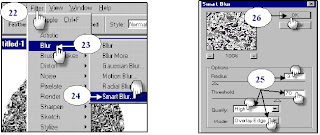
+Gõ thông sô Radius =3,Threshold=70, Quanlity=1, Mode là Overlay Edge (H25) sau đó bấm OK (H26).
9-Ấn CTRL+I.
10-Ân CTRL+U và đánh dấu vào ô Colorize (H27).
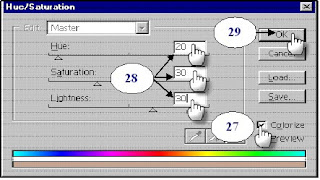
+Gõ thông số vào mục Hue = 20, mục Saturation=30. mục Lightness=30 (H28).
+Bâm OK(H29).

11-Nháy vào nút số 2 Create a New layer (H30) trong bảng màu Layers để tạo Layer mới, bạn thấy Layer 2 xuất hiện (H31)..
12-Ấn CTRL+D để bỏ chọn.
13-Dùng nút công cụ số 1 hình Elliptical Marquee Tool (H32) để tạo vùng chọn là hình tròn làm lõi của cây gỗ (H33).
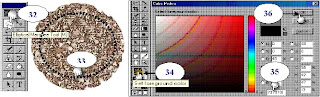
14-Nháy vào nút 12 Set foreground color (H34).
+Gõ 737373 vào mục có dấu # (H 35).
+Bấm OK (H36)
15-Ấn ALT+DEL để tô màu, bạn có như hình trên bên trái (H37).
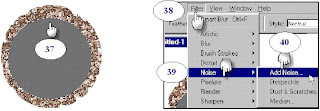
16-Nháy vào Filter(H38), chọn Noise (H39), chọn Add Noise (H40).
+Chọn thông số trong ô Amout là 400 (H41), bấm OK (H42).

17-Nháy vào thực đơn Filter (H45), chọn Blur (H46), chọn Radial Blur (H47).

+Kéo con trượt sang hết bên phải thông số là 100 (H48), nháy vào Spin (H49), nháy vào Best (H50). bấm OK (H51). bạn có như (H52).
18-Nháy vào thực đơn Filter (H53), chọn Distort (H54), chọn Ripple (H55).

+Chọn Amount là 50 (H55), Mục Size là Medium (H56) bấm OK (H57).

19-Ấn CTRL+L chọn Ineut Levets=110, 1, 130 (H58), bấm OK.(H59).

20-Ấn CTRL+U đánh dấu vào ô Colorize ở bên phải phía dưới (H60), chọn các thông số Hue=40, Saturation=90, Lightness= - 35 (H61) bấm OK.(H62). có H63.
21-Nháy vào nút Create a New layer (H64) để tạo Layer 3 (H65).

22-Ấn ALT+DEL để đổ màu vào vùng chọn bạn thấy như hình H66.

23-Filter\Noise\Add Noise (H67-68-69) thành phần giữ nguyên, bấm OK (H70)..

24-Nháy vào thực đơn Filter\Blur\Radial Blur (H71-72-73).
+Trong hộp thoại Radial Blur bạn kéo con trượt sang phải Amount=100 (H74), nháy đánh dấu vào mục Zoom, và Best (H75), bấm OK.

25-Trong bảng màu Layers, bạn nháy vào nút tam giác để chuyển chế độ hoà trộn của Layer3 từ Normal thành Screen (H78-79).

+Kết quả bạn sẽ có được một lát gỗ có vân rất đẹp như hình trên (H80).
Mẹo: Để tạo lát gỗ ngoài tròn đều bạn nháy vào nút công cụ số 1 Elliptical Marquee Tool [M], nháy vào nút tam giác của Style chọn Fixed Size, trong ô Width (chiều rộng) gõ 250 pixels, trong ô Hight (Chiều cao) gõ 250 pixels

+Nếu tạo vòng tròn thứ 2 làm lõi của gỗ bạn gõ thông số là 200 chẳng hạn, bạn sẽ có 2 vòng tròn kích thước khác nhau đồng tâm.
+Nếu không muốn rườm rà bởi các lệnh trên, bạn ấn Shift trong khi vẽ, kết quả cũng tương tự. Nhưng mục Style bạn phải chọn là Normal chứ không phải là Fixed Size.

Read More

Share Tweet Pin It +1

0 Comments

In Photoshop

Lồng pháo hoa vào ảnh trong Photoshop

Đôi điều cùng bạn đọc:
+Khi gặp sự cố bạn không nhắn tin cho tác giả qua điện thoại di động vì tác giả sẽ xóa ngay.
+Tác giả nhận dạy ảo thuật cắt dây lại lành, nhận gửi CD hướng dẫn ảo thuật qua bưu điện, cảm ơn bạn đã đọc thông tin này.

1-Hướng dẫn lồng cảnh pháo hoa vào ảnh bằng Photoshop CS.
Công việc chuẩn bị:
+Một tập tin cảnh bắn pháo hoa vào buổi tối.
+Một tập tin ảnh khác cần ghép cảnh nên chọn ảnh chụp vào ban đêm.(vào Google gõ Ảnh Lăng Bác Enter)
Các bước tiến hành như sau:
+Khởi động chương trình Photoshop.
+Mở tập tin ảnh pháo hoa.
+Mở tập tin ảnh Lăng Bác Hồ trong đêm chẳng hạn.
+Nháy vào ảnh pháo hoa ấn CTRL+A để chọn, dùng nút công cụ 2a Move Tool (V) và kéo ảnh này sang ảnh Lăng Bác Hồ trong đêm.

+Ta được như hình dưới đây:

+Ấn CTRL+T và điều chỉnh ảnh pháo hoa cho nhỏ lại phù hợp với ảnh, sau đó ấn Enter để bỏ chọn.
+Trong bảng Layers nháy vào nút tam giác chọn Screen

+Ta được hình dưới đây:

+Dùng công cụ Move Tool (V) để di chuyển pháo hoa sang vị trí khác ta sẽ có cảnh mới.

Chỉ vài thao tác đơn giản bạn đã có một đêm pháo hoa tuyệt đẹp.

Read More

Share Tweet Pin It +1

0 Comments

In Photoshop

Tạo giọt nước bằng Photoshop

Đôi điều cùng bạn đọc:
+Bạn đọc lưu ý không hỏi sự cố máy tính bằng cách nhắn tin qua điện thoại di động.
+Tác giả nhận dạy ảo thuật đoán tiền trong túi chỉ thông qua gật và lắc đầu

1-Hướng dẫn tạo giọt nước trên lá.
+Khởi động chương trình Photoshop CS.
+Mở File hình một chiếc lá sen lên hoặc một hình bất kỳ.

+ Dùng công cụ Elliptical Marquee Tool [M] tạo một vùng chọn hình Elip.

+Ấn Ctrl+J để Copy vùng chọn sang một Layer mới, đặt tên là Giọt nước.
+Nháy vào thực đơn Filter \ Distort \ Spherize.Với Amount 10%, Mode=Normal

+Bấm OK.
+Ấn Ctrl+F để áp dụng bộ lọc này một lần nữa.
+Nháy vào thực đơn Layer \ Layer Style\ Drop Shadow.đặt các thông số như hình sau: Blend Mode là Multiply, Opacity=50, Angle=110.

+Bấm OK.
+Nháy vào thực đơn Layer \ Layer Style \ Inner Shadow thiết lập thông số như hình dưới: Blend Mode là Multilpy, Opacity=30, Angle=110.

+Bấm OK.
+Ta được kết quả là giọt nước như hình dưới đây:

+Tạo một Layer mới bằng cách nháy vào nút công cụ Create a new layer trong bảng Layers, ta sẽ thấy xuất hiện Layer 1.
+Nháy vào nút công cụ Elliptical Marquee Tool [M] để tạo một vùng chọn nho nhỏ trong giọt nứơc của bạn.

+Đặt màu nền trước là màu trắng.

+Ấn phím G, chọn Gradient "Foreground To Transparent", kéo từ phía trên vùng chọn là giọt nước bé xuống tới đáy của vùng chọn,

+Ấn Ctrl+D để bỏ chọn ở giọt nước nhỏ.
+Nháy vào nút công cụ Elliptical Marquee Tool [M] để tạo một vùng chọn nhỏ phía dưới trong giọt nứơc của bạn, kéo Gradient từ dưới lên.
+Trong bảng Layers chọn Opacity cho Layer này khoảng 70%.
+Kết quả ta có một giọt nước như hình dưới.

Read More

Share Tweet Pin It +1

0 Comments

In Excel

Không cho hiện mục Formula trong Excel

Đôi điều cùng bạn đọc:
+Tác giả không trả lời nếu bạn đọc hỏi sự cố bằng cách nhắn tin qua điện thoại di động.
+Tác giả nhận dạy ảo thuật làm tờ tiền giấy bay lơ lửng trên không trung
1-Muốn làm ẩn thanh công thức của bảng tính Excel.
Bạn có một chương trình Quản lý cán bộ hiện ảnh (Xem hình dưới), nếu bảo vệ công thức theo cách thông thường thì ảnh sẽ không hiển thị. Vậy làm thế nào để tự động giấu thanh công thức khi mở tập tin mà vẫn đảm bảo ảnh hiện lên? Sau một thời gian mày mò và nghiên cứu tôi xin chia xẻ cùng bạn đọc thủ thuật sau:

+Mở bảng tính cần bảo vệ.
+Nháy vào thực đơn Tools\Macro\Visual Basic Editor hoặc ấn ALT+F11.

+Nháy đúp chuột vào ThisWorkbook ở bên trái.
+Nháy vào nút tam giác ở bên phải chọn mục Workbook.
+Nhập vào đoạn mã sau:
Private Sub Workbook_Open()
Application.DisplayFormulaBar = False
End Sub
+Nháy vào nút Save để ghi lại, khi chạy chương trình sẽ không hiện thanh công thức và người khác sẽ không nhìn thấy công thức của bạn, muốn xuất hiện trở lại thanh công thức bạn nháy vào View đánh dấu vào mục Formula Bar.

Dương Mạnh Hùng Phó Hiệu trưởng Trường Cao đẳng Nội vụ Hà Nội
Xuân La-Tây Hồ - Hà Nội

Read More

Share Tweet Pin It +1

0 Comments

In Windows

Tạo ảnh nền theo ý mình

Đôi điều cùng bạn đọc:
+Tác giả không trả lời nếu bạn đọc hỏi sự cố bằng cách nhắn tin qua điện thoại di động.
+Tác giả nhận dạy tạo CD phục hồi Windows trong 5 phút cho các máy cấu hình khác nhau

1-Ảnh nền màn hình Desktop nằm ở đâu, muốn thêm hoặc bỏ đi làm thế nào để thực hiện được?
Ảnh của nền màn hình Desktop nằm ở C:\WINDOWS\Web\Wallpaper.
+Muốn thêm ảnh cho Desktop bạn cho tập tin ảnh của bạn và đúng đường dẫn trên, muốn cho hiện ảnh bạn nháy chuột phải vào chỗ trống trên Desktop chọn mục Properties, nháy vào nhãn Desktop

+Tại mục Background chọn tập tin ảnh làm nền và bấm OK.

Read More

Share Tweet Pin It +1

0 Comments

In Windows

Xóa mật khẩu trong BIOS

Đôi điều cùng bạn đọc:
+Tác giả không trả lời nếu bạn hỏi sự cố bằng cách nhắn tin qua điện thoại di động.
+Tác giả nhận dạy ảo thuật bút xuyên tiền không rách, cảm ơn các bạn đã đọc những thông tin này.

1-Máy tính bị đặt mật khẩu trong CMOS, vậy làm thế nào xoá được mật khẩu này.
+ Lấy một đĩa mềm mới, cho vào ổ đĩa A trên máy tính khác cài Win98 và tạo đĩa hệ thống.
+ Copy tập tin Bakcmos.exe vào đĩa A ( nếu không có tập tin này xin liên hệ với tác giả)
+ Đem đĩa hệ thống có chứa tập tin Bakcmos.exe và cho vào ổ A, bật máy tính.
+ Thấy A:\>
+Gõ Bakcmos / b và ấn Enter, mục đích để sao lưu các thông số CMOS vào đĩa A, bạn sẽ thấy dòng Reating CMOSINFO. DAT file Computer
Tiến hành xoá mật khẩu:
+ Từ A:\ > bạn gõ Bakcmos /c và ấn Enter
+ Máy hỏi: (Y/ N) bạn gõ Y và ấn Enter
+ Muốn phục hồi thông số cho CMOS từ A:\> gõ Bakcmos /R, ấn Enter
+ Ấn Y và ấn Enter bỏ đĩa A ra khởi động lại máy tính.
Chú ý: Điều kiện để xóa mật khẩu CMOS bằng đĩa hệ thống chứa Bakcmos.exe thành công máy tính phải khởi động từ ổ A trước.

Read More

Share Tweet Pin It +1

0 Comments

In In văn bản

In khổ A5 để đóng sách

Bạn đọc cần biết:
+Không hỏi sự cố máy tính bằng cách nhắn tin qua điện thoại di động, tác giả không có thời gian soạn tin trả lời, nếu hỏi sự cố đề nghị gọi điện hoặc gửi Email.
+Tác giả đã hoàn thành CD 500 trang thủ thuật, bạn đọc nào cần xin liên hệ với tác giả theo Email:hungvttldg@Gmail.com

1-Tôi cần làm tóm tắt luận văn tốt nghiệp vậy tôi muốn chuyển các tài liệu của tôi sang khổ A5 để đóng thành tập thì phải làm thế nào, mỗi tay sách có 16 trang.
Để làm được việc này bạn làm như sau (Bài viết thực hiện trên WinXP, WordXP).
Bước 1: Thiết lập khổ giấy là A5 nằm ngang.
+Mở tài liệu cần in thành sách ra (được làm trên khổ A4 trang đứng)
+Nháy vào File chọn Page Setup
+Thiết lập thông số lề trong nhãn Margins
+Trong vùng Pages tại mục Multiple page bạn nháy chuột vào nút tam giác quay xuống chọn Book fold để tạo cuốn sách, mục chọn sẽ chuyển sang Landscape.

+Lúc này bạn sẽ thấy xuất hiện một mục mới là Sheets per booklet, bạn nháy chuột vào nút tam giác quay xuống chọn 16 là số trang của 1 tay sách hay còn gọi là tép hay tệp sách, bạn có thể chọn là 8 cũng được, sau đó bấm OK.
Bước 2: Tiến hành in tài liệu.
+Nháy vào File chọn Print (Không nháy trực tiếp vào biểu tượng máy in trên thanh công cụ).
+Đánh dấu vào mục Manula duplex, việc làm này có tác dụng cho máy tính tự động lắp ghép trang đầu với trang cuối của tay sách đi với nhau, bấm OK.
+Sau khi in xong mặt thứ nhất bạn lật mặt giấy lại, bấm OK để máy in tiếp.
+Nếu bạn có máy in HP Laser Jet 1320 bạn hoàn toàn có thể in tài liệu 2 mặt một cách tự động bằng cách thiết lập chế độ in như sau:
+Nháy vào File chọn Printer, nháy vào mục Properties, nháy vào nhãn 4 Finishing, đánh dấu kiểm vào mục Printer on Bouth Sides, bấm OK.

Read More

Share Tweet Pin It +1

0 Comments

In Windows

Không cho thay độ phân giải và Desktop

1-Hướng dẫn không cho người khác thay đổi các thiết lập trên máy tính.
Để hạn chế các thay đổi khi người dùng ngồi vào máy tính bạn cần phải thiết lập trong Gpedit cách làm như sau:
+Nháy vào Start\Run gõ vào Gpedit.msc bấm OK.
+Tìm theo đường dẫn User Configuration.
+Nháy vào dấu +Administrative Templates.
+Nháy vào dấu +Control Panel.
+Nháy vào mục Display.

+Nháy đúp vào mục Hide Desktop tab và chọn Enabled bấm OK.
+Lại tiếp tục làm như trên với các mục Hide Appearance and Themes tab, Hide Settings tab, Hide Screen Saver tab, Screen Saver,chọn Enabled bấm OK
+Trở lại màn hình Desktop nháy chuột phải vào chỗ trống chọn Properties bạn sẽ thấy các nhãn biến mất như hình bên phải dưới đây:

Như vậy người khác không thể thay đổi được nền màn hình, độ phân giải và các thiết lập khác mà bạn không muốn họ táy máy trên máy tính của bạn.
Dương Mạnh Hùng Phó Hiệu trưởng Trường Cao đẳng Nội vụ Hà Nội
Email:hungvttldg@gmail.com

Read More

Share Tweet Pin It +1

0 Comments

In Excel

Bảo vệ bảng tính Excel đơn giản

1-Thiết lập để không mở được File Excel.
Chẳng cần phần mềm bảo mật chỉ cần thủ thuật nhỏ sau đây cũng có thể làm cho người khác không mở được các tập tin Excel đã có trên máy tính, để làm được điều này bạn làm theo hướng dẫn sau:
Cách bảo vệ thứ nhất
+Khởi động chương trình Excel.
+Nháy vào Tools chọn Options.
+Nháy vào nhãn General.
+Đánh dấu kiểm vào mục Ignore other applications.
+Bấm OK

Nếu người dùng mở bảng tính Excel bằng cách vào Explore và nháy đúp vào tập tin để mở sẽ chỉ thấy màu xám và không thể mở được tập tin. Để mở tập tin Excel bạn khởi động Excel, nháy vào File \ Open tìm tên tập tin chọn Open.

Cách bảo vệ thứ hai:
Cách này chỉ có tác dụng cho từng File Excel, các bước như sau:
+Mở File Excel cần bảo vệ.
+Nháy vào Window chọn Hide.
+Đóng cửa sổ chương trình Excel.
Nếu mở tập tin này sẽ không thấy xuất hiện nội dung bảng tính.
Cách khắc phục: Để mở tập tin này bạn khởi động Excel, nháy vào File chọn Open, tìm ổ đĩa và thư mục chứa, nháy vào tập tin Excel chọn Open.
+Nháy vào Window chọn Unhide.
+Bấm OK để mở.

Read More

Share Tweet Pin It +1

0 Comments

In Bảo mật

Bảo vệ ổ cứng bằng mật khẩu

1-Hướng dẫn cài đặt chương trình để bảo vệ ổ cứng bằng mật khẩu.
Để bảo vệ dữ liệu tránh người khác tò mò khi dùng chung máy tính bạn cần nhờ đến phần mềm Nodrvman-1.2.0-setup.exe, cách cài đặt như sau:
+Nháy chuột phải vào My Computer chọn Explore.
+Tìm ổ đĩa và thư mục chứa, nháy đúp vào Nodrvman-1.2.0-setup.exe để cài đặt chương trình.
+Nháy vào Next \ I Agree \ Next \ Install \ Finish để kết thúc cài đặt.
2-Hướng dẫn sử dụng chương trình để bảo mật ổ cứng.

+Khởi động chương trình, đánh dấu vào ổ đĩa cần bảo vệ, thí dụ ổ D, nháy vào Set/change passwod, nhập mật khẩu vào ô trống của hộp thoại Enter new passwod, bấm OK. 2 lần, sau đó nháy vào Save changes để lưu lại các thiết lập, +Nháy Exit the program bạn sẽ không thấy ổ D xuất hiện,
+Muốn cho ổ D xuất hiện bạn khởi động chương trình, nhập mật khẩu, bấm OK

+Bỏ dấu kiểm trong ổ D.
+Nháy vào Save changes bấm OK.
+Nháy Exit the program

Read More

Share Tweet Pin It +1

0 Comments

In Excel

Tách tên ra khỏi cột Họ tên trong Excel

1-Hướng dẫn tách tên ra khỏi cột Họ và tên trong Excel.
Trong bảng tính bằng Excel bạn thường gặp những trường hợp sau:
+Họ và tên viết chung 1 cột nay muốn tách tên ra riêng 1 cột.
+Họ tên lót viết 1 cột và tên viết riêng 1 cột nay muốn hòa trộn thành 1 cột.
Trong bài viết này tôi xin trình bày cách tách tên ra khỏi cột họ và tên, cách làm như sau:
Bước 1: Tiến hành tách tên khỏi cột Họ và tên
Giả sử bạn có một bảng danh sách như dưới đây:

+Tại ô có tọa độ D4 ta nhập tên của cột phụ.
+Tại ô có tọa độ D5 nhập hàm sau:
=IF(ISERROR(FIND(" ",TRIM(B5),1)),"",RIGHT(TRIM(B5),LEN(TRIM(B5)) -FIND("#",SUBSTITUTE(TRIM(B5)," ","#",LEN(TRIM(B5))-LEN(SUBSTITUTE(TRIM(B5)," ",""))))))
+Sao chép công thức của ô D5 tới các ô khác trong cột D ta sẽ có kết quả tên của những người còn lại.

Bước 2: Tiến hành tách Họ và tên đệm khỏi cột Họ và tên.

+Tại ô C4 nhập Họ tên lót.
+Tại ô C5 nhập hàm =LEFT(B5,LEN(B5)-LEN(D5))
+Sao chép công thức ô C5 xuống các ô khác trong cột ta có kết quả.

Bây giờ bạn chỉ cần khép cột B lại để sử dụng cột C và D.
Chú ý: Nếu bạn muốn xóa cột B thì cột C và D sẽ báo lỗi bạn phải làm như sau:
+Bôi đen danh sách trong 2 cột C4 và D4, ấn CTRL+C để Copy
+Đặt con trỏ vào ô E4.
+Nháy vào Edit \Paste Spesial đánh dấu vào ô Values bấm OK.
+Cuối cùng xóa bỏ 3 cột B,C,D là xong.

Read More

Share Tweet Pin It +1

3 Comments

In Word

Chèn ảnh hoặc chữ chìm dưới văn bản

Để bảo vệ bản quyền người ta thường chèn chữ hoặc ảnh chìm xuống dưới văn bản, để làm được việc này bạn làm như sau:
+Nháy vào Format \ Background \ Printed Watermark, hộp thoại xuất hiện.
+Để chèn ảnh chìm dưới văn bản chọn mục Picture watermark sau đó nháy vào Select Picture (Chọn ảnh) chỉ ra đường dẫn tới tập tin ảnh định chèn, nháy vào Insert để chèn ảnh.
+Tại mục Scale bạn chọn tỉ lệ co dãn ảnh. Đặt chế độ Auto để phóng lớn ảnh toàn màn hình, để làm ảnh mờ đi bạn đánh dấu vào mục Washout.
+Để chèn chữ chìm dưới văn bản bạn chọn mục Text Watermark, tại mục Text bạn nhập dòng chữ muốn chèn vào, bạn có thể chọn các mẫu có sẵn bằng cách nháy vào nút tam giác tuy nhiên là chữ tiếng Anh. Để thay đổi phông chữ bạn nháy vào mục Font, tại mục Size (Cỡ chữ) bạn thay đổi kích thước chữ, tại mục Auto có thể chọn để phóng chữ ra toàn màn hình, chọn màu cho chữ trong mục Color, để tạo hiệu ứng bán trong suốt cho chữ bạn chọn Semitransparent, tại mục Layout bạn chọn một trong 2 kiểu hiển thị của dòng chữ đó là hiển thị theo đường chéo (Diagonal) và hiển thị theo đường nằm ngang (Horizontal) bấm OK.

Read More

Share Tweet Pin It +1

0 Comments

In Bảo mật

Không cho tải phần mềm về máy tính

1-Không cho Download phần mềm trên Internet.
Để không cho người khác Download (tải) phần mềm trên mạng về máy tính bạn làm theo hướng dẫn sau đây:
+Nháy đúp vào biểu tượng Internet Explore.
+Nháy vào Tools \ Options chọn nhãn Security.
+Nháy vào mục Custom level hộp thoại Security Settings xuất hiện.
+Kéo thanh cuộn tìm mục Downloads trong mục File Download chọn Disable sau đó bấm OK.

Read More

Share Tweet Pin It +1

0 Comments

In Photoshop

Lỗi khởi động Photoshop

1-Khi khởi động Photoshop thường báo lỗi thiếu bộ nhớ ảo, cách sửa.
Khi khởi động Photoshop thường hiện ra hộp thoại dưới đây

+Nguyên nhân: do thiếu bộ nhớ ảo.
+Cách khắc phục như sau:
-Nháy chuột phải vào biểu tượng My Computer chọn Properties, chọn nhãn Advanced. Tại Performance nháy vào mục Settings.
-Nháy vào nhãn Advanced, nháy vào mục Change (thay đổi).
-Nháy vào ổ C, đánh dấu vào mục System managed size, nháy vào Set, bấm OK 3 lần, bây giờ khởi động Photoshop sẽ không còn hiện tượng trên.

Read More

Share Tweet Pin It +1

0 Comments

In Windows

Cho ảnh hiện trong System Properties

1-Tạo ảnh và thông tin hiện trong System Properties.
+Nháy vào Start \ Properties \ Accessories \ Notepad và soạn nội dung sau:
[General]
Manufacturer=Duong Manh Hung
Model=Mobile: 0913-230-820
[Support information]
Line1=
+Nháy vào File \ Save tìm ổ C và đặt tên cho tập tin này là OEMINFO.INI.
+Chụp một ảnh của bạn bằng máy ảnh kỹ thuật số Copy vào ổ C và đặt tên cho tập tin này là Oemlogo.bmp (Không để đuôi là JPG), kích thước ảnh 108x126.
+Sau khi chuẩn bị xong bạn Copy 2 tập tin trên vào thư mục theo đường dẫn dưới đây: C:\WINDOWS\system.
Bây giờ từ nền màn hình Desktop bạn nháy chuột phải vào biểu tượng My Computer chọn Properties và xem kết quả.

Read More

Share Tweet Pin It +1

0 Comments

In Windows

Không cho thay đổi Desktop

1-Tôi muốn không cho người khác thay đổi thiết lập trên Desktop WinXP.
Để không cho người khác thay đổi thiết lập trên Desktop bạn làm như sau:
+Nháy vào Start \ Run gõ Gpedit.msc bấm OK.
+Trong mục User Configuration nháy vào dấu +Administrative Templates.
+Nháy vào dấu + Control Panel.
+Nháy vào mục Display.
+Nháy đúp chuột vào mục Prevent Changing wallpaper.
+Chọn nhãn Settings đánh dấu vào mục Enable (hiệu lực).
+Bấm OK.

+Từ nền màn hình Desktop bạn nháy chuột phải chọn Properties.
+Nháy vào nhãn Desktop, nháy vào mục Customize Desktop.

+Nháy vào nhãn Web
+Đánh dấu kiểm vào ô Lock Desktop item.
+Bấm OK 2 lần, từ giờ trở đi người khác không thể thay đổi được thiết lập trên màn hình Desktop của bạn.

Read More

Share Tweet Pin It +1

0 Comments

In Bảo mật

Chống Format ổ C trong WinXP

1-Thiết lập để chống Format nhầm ổ đĩa cứng trong máy tính cài WinXP.
Thông thường trong Windows XP, bạn không thể Format ổ C được vì ổ C chứa hệ điều hành Windows nhưng bạn lại có thể Format các ổ khác như ổ D, ổ E, ổ F v.v. Sở dĩ như vậy là vì ổ đĩa C đã được thiết lập chế độ bảo vệ. Một vấn đề đặt ra là làm thế nào để bảo vệ được các ổ đĩa khác không bị Format, bạn hãy thử hình dung xem chỉ cần Format nhầm ổ D thôi, bao công sức của bạn sẽ trở thành mây khói “Dã tràng xe cát biển đông” để đề phòng các tai họa có thể xảy ra bạn làm theo hướng dẫn sau đây để thiết lập cơ chế bảo vệ cho các ổ cứng.
+Tại nền màn hình Desktop bạn nháy chuột phải vào biểu tượng My Computer chọn Properties (Thuộc tính).
+Nháy vào nhãn Advanced (Nâng cao)

+Bạn nháy vào mục Settings đầu tiên (Trong mục Performance).
+Nháy vào nhãn Advanced trong cửa sổ Performance Options sau đó nháy vào mục Change, trong cửa sổ Virtual Memory bạn nháy vào ổ D là ổ đĩa cần bảo vệ, nháy vào mục System managed sze, sau đó nháy vào mục Set (Thiết lập).

Read More

Share Tweet Pin It +1

0 Comments

In Photoshop

Tô màu cho con dấu trong Photoshop

1-Hướng dẫn tô màu cho con dấu bằng Photoshop.
+Khởi động chương trình Photoshop CS.
+Mở ảnh con dấu màu đen và sao lưu ảnh gốc trong bảng Layers.

+Nháy vào nút công cụ chọn số 2 bên trái tính từ trên xuống chọn nút Polygonal Lasso Tool (H1) và tạo vùng chọn quanh con dấu màu đen (H2),
+Nháy vào thực đơn Select chọn Color Range.(H3)

+Nháy vào ống nhỏ giọt Eyedropper Tool (H4)
+Nháy vào ngôi sao trong mẫu dấu để chọn màu sẽ tô vào (H5)
+Điều chỉnh con trượt trong hộp thoại Color Range sang phải (H6), bấm OK (H7)

+Nháy đúp vào nút Set foreground color chọn màu đỏ (H8), bấm OK.
+Ấn ALT+Del để đổ màu đỏ vào dấu, ấn CTRL+D để bỏ vùng chọn. ta sẽ có con dấu màu đỏ như hình bên phải.(H9)

Dương Mạnh Hùng Phó Hiệu trưởng Trường Cao đẳng Nội vụ Hà Nội

Read More

Share Tweet Pin It +1

0 Comments

In Windows

Máy tính chào mỗi khi khởi động

1-Thiết lập để máy tính chào mỗi khi đăng nhập hoặc mở tài liệu.
Bạn có thể bắt máy tính phát ra lời chào mỗi khi vào Windows hoặc mỗi khi mở tài liệu, để làm được việc này bạn làm như sau:
Bước 1: Tiến hành ghi âm lời chào
+Dùng điện thoại di động hay một thiết bị ghi âm và ghi lời chào của bạn vào, hoặc dùng 1 Microphone cắm vào ngõ phía sau của máy tính, nháy vào Start \ Programs \ Accessories \Entertainment \ Sound Recorder.

+Nút tròn số 1 từ phải qua trái để bắt đầu ghi âm, nút thứ 2 hình chữ nhật để dừng ghi âm, nút thứ 3 hình tam giác để nghe lại việc thu âm.
+Sau khi thu âm xong bấm vào nút 2 Stop để ngừng ghi, nháy vào File \ Save và tìm ổ C để lưu, trong ô File name đặt tên cho tập tin là chao.wav ấn Enter.
Bước 2: Tiến hành gán lệnh cho máy tính.
+Nháy vào Start \ Setings \ Control Panel.
+Nháy đúp vào biểu tượng chiếc loa Sound and Audio Devices

+Nháy vào nhãn 2 Sound, tìm mục Start Windows, nháy vào mục Browse, tìm ổ C, tìm tập tin chao.wav, bấm OK 2 lần.
Chương trình có rất nhiều tùy chọn để bạn tìm hiểu và khám phá.

Read More

Share Tweet Pin It +1

0 Comments

Được tạo bởi Blogger.

Danh mục

Ads 468x60px

Party Photography

Female Photography

Tổng số lượt xem trang

Lưu trữ Blog

Find Us On Facebook

Latest Posts

International

Featured Video

Pages

Vertical2

Sample Text

Search


.

.

.

.

.

Banner4

Banner4

Càng biết nhiều càng khổ.

Càng biết nhiều càng khổ.
Một câu niệm Phật, tiêu vạn tội. Hai chữ Từ bi, giải vạn sầu....

Business

Nhãn

Translate

Advertisement

Fun & Fashion

Social Media

Join with us

Popular Posts

POPULAR POSTS