Hôm nay ngày 21 tháng 8 năm 2011
Ghép 2 tấm ảnh phong cảnh trông thật tự nhiên.
Khi cần ghép 2 tấm ảnh lại với nhau thể hiện một ý đồ thiết kế nào đó ta sẽ thấy 2 tấm ảnh được ghép lại với nhau sẽ có đường phân cách (đường biên) nhìn vào là biết giả. Để ghép 2 tấm ảnh lại với nhau không để lại dấu vết, trước hết ta phải chọn 2 tấm ảnh có những nét tương đồng về màu sắc, để ghép 2 tấm ảnh trông thật tự nhiên hãy làm theo hướng dẫn sau đây.
+Khởi động chương trình Photoshop CS.
+Tạo một File mới bằng lệnh File \ New hoặc ấn CTRL+N.
+Thiết lập thông số chiều rộng, chiều dài, đơn vị là cm, độ phân giải, bấm OK.
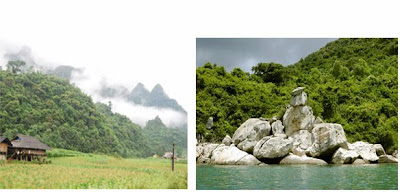
+Mở tấm ảnh thứ nhất (nhà sàn trên núi), nháy vào thực đơn Select \ All hoặc ấn CTRL+A để tạo vùng chọn, ấn CTRL+C để Copy vùng chọn.
+Trở về tập tin mới ấn CTRL+V để dán ảnh nhà sàn trên núi vào.
+Mở tấm ảnh thứ hai (ảnh bãi biển và tảng đá), nháy vào thực đơn Select \ All hoặc ấn CTRL+A để tạo vùng chọn, ấn CTRL+C để Copy vùng chọn.
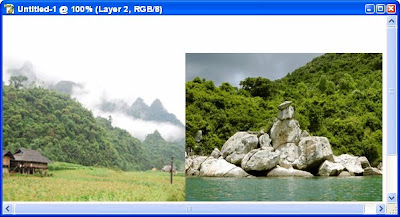
+Trở về tập tin mới và ấn CTRL+V để dán ảnh tảng đá vào ta có như dưới đây
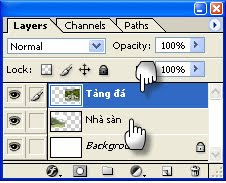
+Để thuận tiện cho việc sử dụng ta nên đặt tên cho từng Layer như sau:
-Nháy chuột phải vào Layer 1 là Layer chứa nhàn sàn chọn Layer Properties, trong mục Name ta đặt tên là Nhà sàn, bấm OK.
-Nháy chuột phải vào Layer 2 là Layer chứa tảng đá chọn Layer Properties, trong mục Name ta đặt tên là Tảng đá, bấm OK.
Sau khi đặt tên xong ta sẽ thấy trong bảng Layers xuất hiện như sau:
+Nháy vào Layer Nhà sàn, nháy vào nút số 1 Rectangular Marquee Tool [M] đặt con trỏ ở góc trái phía trên kéo xuống góc phải của nhà sàn.
Mục đích để tạo vùng chọn cho Layer Nhà sàn.
+Ấn CTRL+C để Copy.
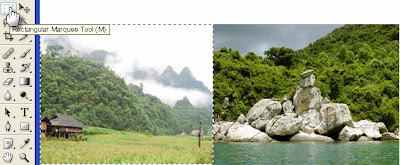
+Nháy trở về Layer Tảng đá
+Ấn phím Q, ấn phím G để chọn công cụ Gradient Tool [G].
+Nháy vào nút chọn Black, White.
Chú ý: Nếu không thấy nút Black, White ta nháy vào nút tam giác chọn Reset Gradients sau đó nháy chuột vào mục Click to open Gradient piker.
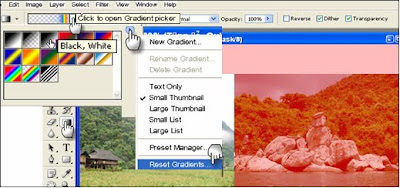
+Đặt con trỏ vào mép ảnh bên phải Layer Tảng đá kéo sang giữa ảnh Layer Nhà sàn và nhả chuột, sau đó ấn phím Q ảnh sẽ chuyển màu như hình dưới.
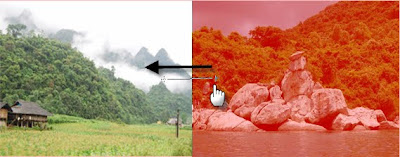
+Nháy vào Edit \ Paste Info hoặc ấn CTRL+SHIFT+V
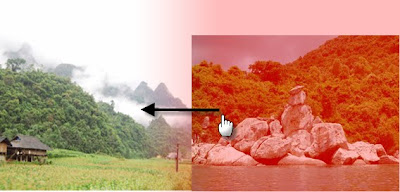
+Trong bảng Layers ta nháy vào Layer Nhà sàn và tắt con mắt đi.
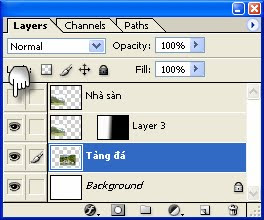
+Trong bảng Layers ta nháy vào Layer Tảng đá dùng công cụ Move Tool (V) để di chuyển ảnh tảng đá sang bên trái, khi thấy 2 ảnh hòa trộn không còn vết phân cách thì dừng lại ta được ảnh như hình dưới.
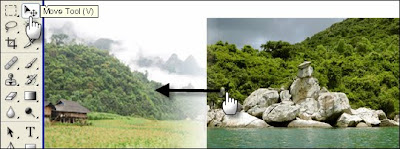
+Nháy vào nút công cụ số 6 Eraser Tool [E] điều chỉnh cỡ bút và xóa đi các phần không cần thiết, sau đó nháy vào thực đơn Layer \ Platten Image \ OK để trộn các lớp vào với nhau thành một lớp
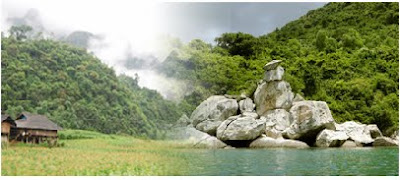
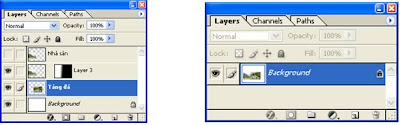
+Ta thấy hình bên trái gồm 4 lớp: Background, Layer1, Layer Tảng đá, Layer 3, Layer Nhà sàn còn hình bên phải chỉ còn lại một lớp duy nhất Background.
+Tham khảo các bài viết về Photoshop tại đây
Ghép 2 tấm ảnh phong cảnh trông thật tự nhiên.
Khi cần ghép 2 tấm ảnh lại với nhau thể hiện một ý đồ thiết kế nào đó ta sẽ thấy 2 tấm ảnh được ghép lại với nhau sẽ có đường phân cách (đường biên) nhìn vào là biết giả. Để ghép 2 tấm ảnh lại với nhau không để lại dấu vết, trước hết ta phải chọn 2 tấm ảnh có những nét tương đồng về màu sắc, để ghép 2 tấm ảnh trông thật tự nhiên hãy làm theo hướng dẫn sau đây.
+Khởi động chương trình Photoshop CS.
+Tạo một File mới bằng lệnh File \ New hoặc ấn CTRL+N.
+Thiết lập thông số chiều rộng, chiều dài, đơn vị là cm, độ phân giải, bấm OK.
+Mở tấm ảnh thứ nhất (nhà sàn trên núi), nháy vào thực đơn Select \ All hoặc ấn CTRL+A để tạo vùng chọn, ấn CTRL+C để Copy vùng chọn.

+Trở về tập tin mới ấn CTRL+V để dán ảnh nhà sàn trên núi vào.
+Mở tấm ảnh thứ hai (ảnh bãi biển và tảng đá), nháy vào thực đơn Select \ All hoặc ấn CTRL+A để tạo vùng chọn, ấn CTRL+C để Copy vùng chọn.
+Trở về tập tin mới và ấn CTRL+V để dán ảnh tảng đá vào ta có như dưới đây

+Để thuận tiện cho việc sử dụng ta nên đặt tên cho từng Layer như sau:
-Nháy chuột phải vào Layer 1 là Layer chứa nhàn sàn chọn Layer Properties, trong mục Name ta đặt tên là Nhà sàn, bấm OK.
-Nháy chuột phải vào Layer 2 là Layer chứa tảng đá chọn Layer Properties, trong mục Name ta đặt tên là Tảng đá, bấm OK.
Sau khi đặt tên xong ta sẽ thấy trong bảng Layers xuất hiện như sau:

+Nháy vào Layer Nhà sàn, nháy vào nút số 1 Rectangular Marquee Tool [M] đặt con trỏ ở góc trái phía trên kéo xuống góc phải của nhà sàn.
Mục đích để tạo vùng chọn cho Layer Nhà sàn.
+Ấn CTRL+C để Copy.

+Nháy trở về Layer Tảng đá
+Ấn phím Q, ấn phím G để chọn công cụ Gradient Tool [G].
+Nháy vào nút chọn Black, White.
Chú ý: Nếu không thấy nút Black, White ta nháy vào nút tam giác chọn Reset Gradients sau đó nháy chuột vào mục Click to open Gradient piker.

+Đặt con trỏ vào mép ảnh bên phải Layer Tảng đá kéo sang giữa ảnh Layer Nhà sàn và nhả chuột, sau đó ấn phím Q ảnh sẽ chuyển màu như hình dưới.

+Nháy vào Edit \ Paste Info hoặc ấn CTRL+SHIFT+V

+Trong bảng Layers ta nháy vào Layer Nhà sàn và tắt con mắt đi.

+Trong bảng Layers ta nháy vào Layer Tảng đá dùng công cụ Move Tool (V) để di chuyển ảnh tảng đá sang bên trái, khi thấy 2 ảnh hòa trộn không còn vết phân cách thì dừng lại ta được ảnh như hình dưới.

+Nháy vào nút công cụ số 6 Eraser Tool [E] điều chỉnh cỡ bút và xóa đi các phần không cần thiết, sau đó nháy vào thực đơn Layer \ Platten Image \ OK để trộn các lớp vào với nhau thành một lớp

+Ta thấy hình bên trái gồm 4 lớp: Background, Layer1, Layer Tảng đá, Layer 3, Layer Nhà sàn còn hình bên phải chỉ còn lại một lớp duy nhất Background.

+Tham khảo các bài viết về Photoshop tại đây


 Bài đăng