Hiển thị các bài đăng có nhãn Bảng biểu. Hiển thị tất cả bài đăng

In Bảng biểu Word Xóa mù tin học

Chèn phân số vào bảng

Hôm nay ngày 28 tháng 3 năm 2011
Trong bảng khi người ta xếp bậc lương thường chèn phân số vào, vậy làm thế nào để thực hiện được?
Để chèn phân số vào bảng bạn làm theo hướng dẫn sau đây:
+Đặt con trỏ vào ô định chèn phân số.
+Nháy vào thực đơn Insert\ Object\Equation 3.0, bấm OK.
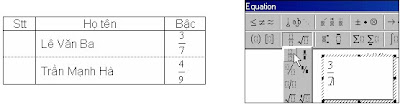
+Nháy vào nút phân số hoặc ấn CTRL+F để tạo phân số, gõ 3, ấn Tab để chuyển con trỏ xuống mẫu số, gõ 7 là mẫu số, nháy con trỏ ra ngoài để trở về Word, lại đặt con trỏ vào ô khác và chèn phân số như các bước trên.

Read More

Share Tweet Pin It +1

0 Comments

In Bảng biểu Word Xóa mù tin học

Tạo trang đứng trang nằm ngang cách 2.

Hôm nay 28 tháng 3 năm 2011
Cách 2: Tạo trang đứng trang nằm ngang.
+Đặt con trỏ vào dòng chữ cuối cùng, chữ cuối cùng.
+Nháy vào Insert \ Break.
+Nháy vào Next Page (Trang kế tiếp).

+Nháy vào File chọn Page Setup.
+Nháy vào Landscape (Trang nằm ngang).
+Bấm OK bạn sẽ có trang thứ 2 là trang nằm ngang.

Read More

Share Tweet Pin It +1

0 Comments

In Bảng biểu Word Xóa mù tin học

Thiết lập trang đứng xen lẫn trang nằm ngang

Hôm nay 28 tháng 3 năm 2011
Tuần vừa qua do bận đi công tác nên không cập nhật được mong bạn đọc thông cảm, hôm nay xin mời bạn tiếp tục
1-Trang 1 là dọc, trang 2 là bảng muốn xoay ngang làm thế nào?
Khi soạn thảo văn bạn đôi khi bạn gặp trường hợp trang 1 là dọc còn trang 2 phải quay ngang, để giải quyết vấn đề này có 2 cách làm, sau đây là cách thứ nhất.
Bạn cứ gõ văn bản ở trang thứ nhất và tạo bảng ở trang thứ 2 bình thường, để quay bảng sang trang nằm ngang, bạn bôi đen trang thứ 2, nháy vào File\Page Setup
+Nháy vào nhãn 2 Paper Size (H1).

+Nháy vào mục Landscape (trang nằm ngang) (H2).
+Mục Apply to chọn Selection Text (H3).
+Bấm OK (H4).
Cách thứ 2 tạo trang đứng trang nằm xem tại đây

Read More

Share Tweet Pin It +1

0 Comments

In Bảng biểu Word Xóa mù tin học

Trang 1 là dọc, trang 2 là bảng muốn xoay ngang

Hôm nay 04 tháng 03 năm 2011 chúng ta cùng trao đổi và học tiếp nội dung
1-Trang 1 là dọc, trang 2 là bảng muốn xoay ngang làm thế nào?
Trong quá trình làm văn bản đôi khi gặp trường hợp trang đứng ở tờ thứ nhất còn tờ thứ 2 phải tạo bảng cần xoay ngang, để giải quyết tình thế này bạn làm như sau:
Hôm nay học cách 1 gồm:
+Bạn cứ gõ văn bản ở trang thứ nhất
+Tạo bảng ở trang thứ 2 bình thường
+Để quay bảng sang trang nằm ngang, bạn bôi đen trang thứ 2
+Nháy vào File\Page Setup
+Nháy vào nhãn 2 Paper Size (H1).
+Nháy vào mục Landscape (trang nằm ngang) (H2).
+Mục Apply to chọn Selection Text (H3).
+Bấm OK (H4).

Hôm sau tôi sẽ hướng dẫn cách thứ 2

Read More

Share Tweet Pin It +1

0 Comments

In Bảng biểu Word Xóa mù tin học

Sắp xếp Họ tên trong Word

Hôm nay 01 tháng 3 năm 2011 Mời bạn học tiếp
1-Sắp xếp tên theo vần ABC trong Word
Để sắp xếp họ và tên theo vần A,B,C bạn làm theo hướng dẫn sau đây:
+Tạo cột Họ và tên lót, còn tên cho sang cột riêng. những ai tên có vần Đ như Đỗ, Đức, Đáng v.v bạn gõ chữ D chứ không gõ chữ Đ.
+Bôi đen cột tên mà bạn định sắp xếp (H1).
+Nháy vào Thực đơn Table, chọn Sort.

+Nháy vào mục Ascending để sắp xếp từ A-Z (H2), nháy vào mục Sort by chọn cột cần sắp xếp, trong thí dụ này là Columns 3 (cột thứ 3), bấm OK.

+Bạn sẽ được kết quả như H5.

Read More

Share Tweet Pin It +1

2 Comments

In Bảng biểu Word Xóa mù tin học

Nguyên nhân không tạo được bảng do đâu?

Hôm nay 24 tháng 02 năm 2011 chúng ta cùng trao đổi và học tiếp nội dung
1-Nguyên nhân không tạo được bảng do đâu?
Để gây khó dễ cho người khác không tạo được biểu bảng, bạn có thể làm theo hướng dẫn sau đây:
+Nháy vào thực đơn File\Page Setup hoặc nháy đúp vào thước dọc cũng được.
+Bạn nháy vào nhãn 4 Layout (Bố trí) H1.
+Trong mục Vertical alignment, bạn nháy vào nút (H2) chọn Justified (H3).
+Nháy vào mục Default (Mặc định - H4), chọn Yes.

+Để tạo được bảng bạn làm như sau:
+Nháy vào thực đơn File\Page Setup hoặc nháy đúp vào thước dọc cũng được.
+Bạn nháy vào nhãn 4 Layout (Bố trí) H1.
+Trong mục Vertical alignment, bạn nháy vào nút (H2) chọn Top.
+Nháy vào mục Default (Mặc định), chọn Yes.

Read More

Share Tweet Pin It +1

0 Comments

Được tạo bởi Blogger.

Danh mục

Ads 468x60px

Party Photography

Female Photography

Tổng số lượt xem trang

Lưu trữ Blog

Find Us On Facebook

Latest Posts

International

Featured Video

Pages

Vertical2

Sample Text

Search


.

.

.

.

.

Banner4

Banner4

Càng biết nhiều càng khổ.

Càng biết nhiều càng khổ.
Một câu niệm Phật, tiêu vạn tội. Hai chữ Từ bi, giải vạn sầu....

Business

Nhãn

Translate

Advertisement

Fun & Fashion

Social Media

Join with us

Popular Posts

POPULAR POSTS